아이폰 공장초기화는 '모든 콘텐츠 및 설정 지우기' 버튼 하나로 끝나지 않습니다. 팔거나 물려주기 전에는 백업 → 로그아웃 → 지우기 순서를 지켜야 활성화 잠금이 남지 않습니다. 판매 전 순서, 암호를 잊었을 때 컴퓨터 없이 또는 복구 모드로 지우는 방법까지 Apple 공식 안내대로 정리했습니다.

중고 거래에서 가장 흔한 사고는 "초기화했는데 새 주인이 못 쓴다"는 연락입니다. 원인은 대부분 Apple 계정에서 로그아웃하지 않은 채 넘겨 활성화 잠금이 걸린 경우입니다. 아이폰 초기화는 세 단계만 기억하면 됩니다. ① 백업 ② Apple 계정 로그아웃 ③ 모든 콘텐츠 및 설정 지우기. 나머지는 상황에 따라 더하는 단계입니다.
상황별 아이폰 초기화 방법
| 상황 | 쓸 방법 | 데이터 |
|---|---|---|
| 판매·양도·보상 판매 | 백업 → 로그아웃 → 모든 콘텐츠 및 설정 지우기 | 모두 지워짐 |
| 설정만 꼬였을 때 | 재설정 → 모든 설정 재설정 | 사진·앱·메시지 유지 |
| 암호 잊음 (iOS 17 이후) | 잠금 화면 '암호를 잊어버렸습니까?' | 모두 지워짐 |
| 암호 잊음 (위 버튼 없음) | Mac·PC 연결 → 복구 모드 → 복원 | 모두 지워짐 |
| 로그아웃 없이 넘겼음 | 새 주인에게 지우기 요청, iCloud.com에서 기기 제거 | 원격 처리 |

1. 지우기 전에: '재설정'과 헷갈리지 마세요
설정 → 일반 → 전송 또는 iPhone 재설정에 들어가면 '재설정'과 '모든 콘텐츠 및 설정 지우기'가 따로 있습니다. '재설정 → 모든 설정 재설정'은 Wi-Fi 암호, 블루투스 연결, Face ID, 홈 화면 배치, 알림 같은 설정만 기본값으로 돌립니다. Apple 안내대로 사진, 메시지, 앱, 문서는 그대로 남습니다.
그래서 오류 해결용으로는 재설정이 맞고, 남에게 넘길 때는 반드시 '모든 콘텐츠 및 설정 지우기'를 써야 합니다.
2. 판매·양도 전 아이폰 초기화 순서
Apple 지원 문서 '판매·선물·보상 판매 전에 수행할 작업'의 순서입니다.
애플워치 쪽 자세한 순서는 애플워치 초기화 방법(페어링 해제), 백업을 PC로 하려면 아이폰 백업 윈도우 PC로 하는 법, 새 폰으로 옮기는 방법은 새 아이폰으로 데이터 옮기기에 정리했습니다.
3. 아이폰 공장초기화: 모든 콘텐츠 및 설정 지우기
- 설정 → 일반 → 아래로 내려 전송 또는 iPhone 재설정을 누릅니다.
- 모든 콘텐츠 및 설정 지우기를 누르고 계속을 누릅니다.
- 기기 암호를 입력합니다. 나의 찾기가 켜져 있으면 Apple 계정 암호를 물을 수 있습니다.
- eSIM을 쓰고 있다면 eSIM을 지울지 유지할지 고릅니다. 판매할 때는 기기와 eSIM 프로필을 모두 지우는 쪽을 고르라고 Apple은 안내합니다. 지운 eSIM은 이동통신사에 문의해야 다시 활성화됩니다.
- iPhone 지우기를 누르면 재시동됩니다. '안녕하세요' 화면이 보이면 끝이고, 새 주인이 설정하도록 여기서 멈춥니다.
지우면 Apple Pay 카드, 사진, 연락처, 음악, 앱이 삭제되고 iCloud·iMessage·FaceTime·Game Center가 꺼집니다. 나의 찾기와 활성화 잠금도 함께 꺼집니다. iCloud에 저장된 사진·연락처는 기기를 지워도 iCloud에 그대로 남습니다.
집에서 하세요. '도난당한 기기 보호'가 켜진 아이폰은 집·직장처럼 익숙한 위치가 아닌 곳에서 지우려면 암호 대신 Face ID나 Touch ID 인증이 꼭 필요하고, Apple 계정 로그아웃은 1시간 보안 지연을 거쳐야 합니다. 이 기능이 켜져 있는 동안에는 나의 찾기도 끌 수 없습니다.
4. 컴퓨터로 초기화하는 방법
설정 앱 대신 Mac(Finder)이나 Windows PC(Apple 기기 앱)로도 지울 수 있습니다. 먼저 아이폰에서 설정 → [사용자 이름] → 나의 찾기 → 나의 iPhone 찾기를 끄고 시작합니다.
- 아이폰을 케이블로 컴퓨터에 연결하고, '액세서리 연결 허용' 알림이 뜨면 허용합니다.
- Mac은 Finder, Windows는 Apple 기기 앱을 열고 사이드바에서 아이폰을 고릅니다.
- 컴퓨터와 아이폰 양쪽에서 신뢰를 누르고 아이폰 암호를 입력합니다.
- iPhone 복원을 누르고 안내에 따라 이용 약관에 동의합니다.
컴퓨터 복원은 eSIM을 지우지 않습니다. 판매용이라면 3번 방법으로 eSIM까지 정리하는 편이 깔끔합니다.
5. 암호를 잊었을 때 강제 초기화
잠금 화면 암호를 모르면 아이폰을 지우는 수밖에 없습니다. 백업이 있다면 설정 과정에서 복원하면 됩니다.
컴퓨터 없이 (iOS 17 이후): 암호를 여러 번 틀려 'iPhone을 사용할 수 없음' 화면이 나오면 암호를 잊어버렸습니까? → iPhone 재설정 시작 → Apple 계정 암호로 로그아웃 → iPhone 지우기 순서입니다. 이 버튼은 아이폰이 Wi-Fi나 셀룰러에 연결돼 있고, Apple 계정에 로그인돼 있고, 나의 찾기가 켜져 있을 때만 나타납니다. iOS 15.2~16에서는 같은 조건에서 'iPhone 지우기'가 보입니다.
컴퓨터로 (복구 모드): 위 버튼이 없으면 Mac이나 Windows PC, 충전 케이블, 최대 60분 정도가 필요합니다.
- 아이폰을 끕니다. Face ID 모델은 측면 버튼과 음량 낮추기 버튼을 함께 길게 눌러 슬라이더를 밉니다.
- 케이블을 컴퓨터에 꽂고 아이폰에 연결하면서 바로 아래 버튼을 누르고, 컴퓨터와 케이블 그림이 나올 때까지 떼지 않습니다. Apple 로고가 나와도 계속 누릅니다.
- Face ID 모델, iPhone 8·8 Plus, SE(2·3세대): 측면 버튼
- iPhone 7·7 Plus: 음량 낮추기 버튼
- iPhone 6s 이하, SE(1세대): 홈 버튼
- Finder 또는 Apple 기기 앱에서 아이폰을 고르고 복원을 누릅니다.
소프트웨어 다운로드에 15분 넘게 걸려 아이폰이 복구 모드에서 빠져나오면, 다운로드가 끝난 뒤 아이폰을 끄고 복구 모드를 다시 시작합니다. 화면이 멈춰서 버튼이 안 먹는 상황이라면 아이폰 화면 멈춤 해결법을 먼저 보세요.
6. 활성화 잠금: 이미 넘겼다면 이렇게
활성화 잠금은 나의 찾기를 켜면 자동으로 켜지는 도난 방지 기능입니다. 로그아웃 없이 넘기면 새 주인이 설정할 때 내 Apple 계정 암호를 묻는 화면에서 막힙니다.
- 새 주인에게 연락해 위 3번 순서로 지워 달라고 요청합니다.
- 연락이 어렵거나 분실·도난이라면 iCloud.com 기기 찾기에서 기기를 지우고, 신뢰하는 기기 목록에서도 제거합니다.
- Apple 계정 암호를 바꾸고 이중 인증을 켭니다. 기기 안의 정보가 지워지지는 않지만, 새 주인이 내 iCloud 정보를 지울 수 없게 됩니다.
- Apple Pay를 썼다면 지갑에서 카드를 제거하고, 다른 회사 휴대폰으로 바꿨다면 iMessage 등록을 취소합니다.
중고 아이폰을 사는 쪽이라면 켰을 때 '안녕하세요' 화면이 나와야 합니다. 잠금 화면이나 홈 화면이 바로 보이거나, 설정 중에 이전 소유자의 Apple 계정을 묻는다면 아직 정리가 안 된 기기라고 Apple은 설명합니다. 맥과 아이패드 초기화 순서는 맥북 초기화 방법, 아이패드 초기화 방법에 따로 정리했습니다.
초기화하고 새 아이폰으로 바꾼다면
헌 폰을 지우기 전에 새 아이폰이 손에 있으면 빠른 시작으로 바로 옮길 수 있어 편합니다. 현재 판매 중인 최신 Pro 모델입니다.
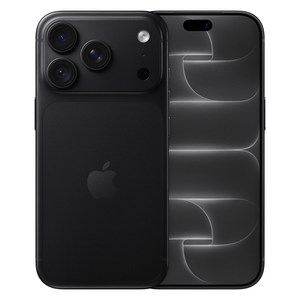
위 링크는 쿠팡 파트너스 활동의 일환으로, 이에 따른 일정액의 수수료를 제공받을 수 있습니다. 쿠팡 판매가와 구성은 Apple 판매가와 다를 수 있습니다.

자주 묻는 질문
아이폰을 초기화하면 iCloud 사진도 지워지나요?
'모든 설정 재설정'만 하고 팔아도 되나요?
Apple 계정 암호가 기억나지 않아 로그아웃을 못 해요.
참고 출처
2026년 11월 7일 확인 기준입니다. 메뉴 이름은 iOS 버전에 따라 조금 다를 수 있습니다.
- Apple 지원, 사용하던 iPhone 또는 iPad를 팔거나 선물로 주거나 보상 판매하기 전에 수행할 작업
- Apple 지원, iPhone, iPad 또는 iPod touch를 초기 설정 값으로 재설정하는 방법
- Apple 지원, 컴퓨터를 사용하여 iPhone, iPad 또는 iPod을 초기 설정 값으로 복원하기
- Apple 지원, iPhone 또는 iPad에서 모든 설정 재설정하기
- Apple 지원, 암호를 잊어버린 경우 컴퓨터 없이 기기 재설정하기 · 컴퓨터를 사용하여 iPhone 및 암호 재설정하기
- Apple 지원, iPhone 및 iPad의 활성화 잠금 · iPhone의 도난당한 기기 보호 기능에 관하여