iCloud 용량이 모자라거나 기기를 바꾸기 전에 확실한 사본을 하나 더 두고 싶다면, 윈도우 PC에 아이폰을 통째로 백업해 두면 됩니다. Microsoft Store의 Apple 기기 앱(또는 iTunes)으로 백업하는 법, 건강 데이터·저장된 암호까지 담는 암호화 백업, 백업 위치 찾기와 복원까지 Apple 공식 문서 기준으로 정리했습니다.

PC 백업과 iCloud 백업, 무엇이 다른가
| 항목 | PC(컴퓨터) 백업 | iCloud 백업 |
|---|---|---|
| 저장 위치 | 윈도우 PC의 저장 공간 | Apple 서버(iCloud) |
| 용량 | PC 여유 공간만큼 | 무료 5GB, 유료 요금제로 늘림 |
| 암호화 | 기본은 꺼짐, '로컬 백업 암호화'로 켬 | 항상 암호화 |
| 건강·키체인(암호) 데이터 | 암호화 백업일 때만 포함 | 포함 |
| 백업 방법 | PC에 연결해 '지금 백업' | Wi-Fi 연결 시 자동 |

Apple은 iCloud와 함께 컴퓨터로도 백업해 두는 방법을 안내합니다. 두 가지를 같이 쓰면 한쪽에 문제가 생겨도 다른 쪽으로 복원할 수 있습니다. 아이폰 본체 공간이 부족한 문제라면 아이폰 저장공간 가득 찼을 때 정리하는 법을 먼저 보세요.
1. 준비: Apple 기기 앱 또는 iTunes
윈도우에서 아이폰을 백업·복원하는 프로그램은 Apple 기기 앱입니다. Microsoft Store에서 내려받을 수 있고, 아이폰·아이패드의 업데이트, 백업, 복원, 동기화를 맡습니다. PC에 Apple 기기 앱이 없다면 예전처럼 iTunes로도 백업할 수 있습니다.
- 연결은 USB 또는 USB-C 케이블로 합니다. 케이블은 충전과 데이터 전송을 모두 지원해야 합니다. 충전 전용 케이블이면 PC가 아이폰을 알아보지 못합니다.
- 처음 연결하면 아이폰에 "이 컴퓨터를 신뢰하겠습니까?"가 뜹니다. 신뢰를 누르고 기기 암호를 입력합니다.
- PC에서 아이폰이 보이지 않으면 다른 케이블·다른 USB 포트를 써 보고, 윈도우와 iOS를 최신 버전으로 맞춥니다.
2. Apple 기기 앱으로 백업하는 순서
- 아이폰을 케이블로 PC에 연결하고 Apple 기기 앱을 엽니다.
- 사이드바에서 내 아이폰을 고른 뒤 일반을 선택합니다.
- '[기기]의 모든 데이터를 이 컴퓨터에 백업'을 선택합니다. (위쪽 옵션은 iCloud 백업입니다.)
- 건강 데이터까지 남기려면 '로컬 백업 암호화' 확인란을 켭니다(3번 참고).
- 지금 백업을 클릭하고 끝날 때까지 케이블을 빼지 않습니다.
iTunes를 쓰는 경우: iTunes 창 왼쪽 위 근처의 iPhone 버튼 → 요약 → 백업 아래 지금 백업입니다. 끝나면 마지막 백업 날짜와 시간이 표시됩니다.
Apple 문서에 따르면 케이블 대신 Wi-Fi 연결로도 백업할 수 있습니다(Apple 기기 앱의 Wi-Fi 동기화 설정 필요). 어느 쪽이든 백업이 끝날 때까지 연결을 유지하세요.
3. 암호화 백업: 건강·암호까지 담으려면 필수
컴퓨터 백업은 기본적으로 암호화되지 않습니다. 암호화하지 않은 백업에는 활동·건강·키체인 데이터가 빠집니다. '로컬 백업 암호화'를 켜면 아래 정보가 더 들어갑니다.
- 저장된 암호
- Wi-Fi 설정
- 웹사이트 방문 기록
- 건강 데이터(Apple Watch 건강·활동 데이터 포함)
- 통화 기록
Face ID, Touch ID, 기기 암호 데이터는 암호화 백업에도 들어가지 않습니다. 확인란을 켜고 암호를 만들면 바로 백업이 시작되고, 이전 백업을 덮어쓰면서 암호화합니다. 백업 관리 목록에서 기기 이름 옆에 자물쇠가 보이면 암호화된 백업입니다.
가장 중요한 점: 이 암호를 잊으면 그 암호화 백업은 복구할 수 없습니다. 아이폰 잠금 암호와 다른 별도의 암호이니 적어서 안전한 곳에 보관하세요.
4. 백업 암호를 잊었을 때
iOS 11 이후(iOS 26 포함)에서는 암호를 재설정하고 새 암호화 백업을 만들 수 있습니다. 단, 예전 암호화 백업은 계속 열 수 없습니다.
- 설정 → 일반 → 전송 또는 iPhone 재설정 → 재설정
- 모든 설정 재설정을 누르고 기기 암호를 입력한 뒤 한 번 더 모든 설정 재설정
- PC에 다시 연결해 새 암호로 암호화 백업을 만듭니다.
이 재설정은 사용자 데이터나 암호에는 영향을 주지 않지만, 디스플레이 밝기·홈 화면 배치·배경화면 같은 설정은 초기화됩니다.
5. 백업 위치와 용량 관리
PC 백업은 PC 여유 공간만큼 저장되므로, C 드라이브가 빠듯하면 백업이 실패할 수 있습니다. 백업이 어디에 있는지는 두 가지 방법으로 찾습니다.
- 가장 쉬운 방법: Apple 기기 앱 → 일반 → 백업 관리. 목록에서 백업을 마우스 오른쪽 버튼으로 클릭하고 탐색기에서 보기를 고르면 폴더가 열립니다. 같은 메뉴에서 삭제, 아카이브도 할 수 있습니다.
- 직접 찾기: Windows 키 + R로 실행 창을 열고, Microsoft Store판 Apple 기기 앱·iTunes라면
%USERPROFILE%, 예전 방식으로 설치한 iTunes(도움말 > 업데이트 확인 메뉴가 보이는 경우)라면%AppData%를 입력합니다.
더 쓰지 않는 예전 기기의 백업은 '백업 관리'에서 지우는 편이 안전합니다. 탐색기에서 백업 폴더 안 파일을 임의로 고치거나 일부만 지우면 그 백업을 쓰지 못할 수 있습니다.
6. PC 백업에서 아이폰 복원하기
- 아이폰을 케이블로 연결하고 Apple 기기 앱(없으면 iTunes)을 엽니다.
- 사이드바에서 아이폰을 고르고 일반 → 백업 복원을 선택합니다.
- 팝업 메뉴에서 백업 날짜를 보고 가장 알맞은 백업을 고른 뒤 복원을 클릭합니다.
- 암호화 백업이면 백업 암호를 입력합니다.
- 아이폰이 재시동돼도 연결을 유지하고, PC와 동기화가 끝난 뒤 케이블을 뺍니다.
복원하면 백업 시점의 데이터로 바뀝니다. 기기 소프트웨어가 너무 오래됐다는 메시지가 나오면 먼저 iOS를 업데이트해야 합니다.
데이터 전송되는 정품 USB-C 케이블
PC가 아이폰을 못 알아보는 흔한 원인이 충전 전용 케이블입니다. USB-C 아이폰과 USB-C 포트가 있는 PC라면 데이터 전송을 지원하는 Apple 정품 케이블로 연결하세요.
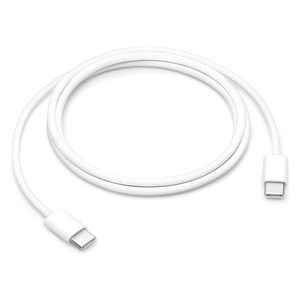
위 링크는 쿠팡 파트너스 활동의 일환으로, 이에 따른 일정액의 수수료를 제공받을 수 있습니다. 가격은 쿠팡에서 확인하세요.

자주 묻는 질문
PC 백업에 사진도 들어가나요?
암호화 백업 암호가 아이폰 잠금 암호와 같나요?
PC 백업이 있으면 iCloud 백업은 꺼도 되나요?
참고 출처
- Apple 지원, Windows를 사용하여 iPhone, iPad 또는 iPod touch를 백업하는 방법
- Apple 지원, Windows 기기 또는 iCloud로 백업 및 복원하기 (Apple 기기 사용 설명서)
- Apple 지원, iPhone 백업하기 (iPhone 사용 설명서, iOS 26)
- Apple 지원, iPhone, iPad 또는 iPod touch의 백업 암호화에 관하여
- Apple 지원, 암호화된 백업의 암호를 잊어버린 경우
- Apple 지원, iPhone, iPad 및 iPod touch의 백업 찾기 및 관리하기
- Apple 지원, 백업에서 iPhone, iPad 또는 iPod touch 복원하기
- Apple 지원, iPhone 또는 iPad의 백업 방법 (iCloud와 컴퓨터 백업 차이)
- Apple 지원, 컴퓨터가 iPhone 또는 iPad를 인식하지 못하는 경우
- Apple 지원, Windows용 Apple Music, Apple TV, Apple 기기 및 iTunes 다운로드하기