아이패드를 모니터나 TV에 연결했는데 화면이 똑같이만 나오나요? 아이패드는 모델에 따라 '미러링'만 되는 기종과 화면을 넓게 쓰는 '확장 디스플레이'까지 되는 기종이 나뉩니다. Apple 공식 사용 설명서 기준으로 케이블·어댑터 고르는 법, 모델별 지원 범위, 설정 위치, 화면이 안 나올 때 점검 순서를 정리했습니다.

내 아이패드는 확장이 될까
iPad 사용 설명서(iPadOS 27)의 '확장된 디스플레이를 지원하는 모델' 목록과 Apple 지원 문서의 USB-C 해상도 표 기준입니다. 6K는 Pro Display XDR에 연결했을 때 기준입니다.
| 모델 | 외부 화면 | USB-C 최대 해상도 |
|---|---|---|
| iPad Pro 11·13 (M4·M5) | 확장 지원 | 최대 6K |
| iPad Pro 11(3·4세대), 12.9(5·6세대) | 확장 지원 | 최대 6K |
| iPad Air 11·13 (M2·M3·M4) | 확장 지원 | 최대 6K |
| iPad Air(5세대) | 확장 지원 | 최대 6K |
| iPad mini(A20 Pro) | 확장 지원 | 문서에 별도 표기 없음 |
| iPad(A16)·iPad(10세대) | 미러링 중심 | 최대 4K |
| iPad mini(A17 Pro)·mini(6세대)·Air(4세대) | 미러링 중심 | 최대 4K |

1. 미러링과 확장, 무엇이 다른가
Apple은 외부 화면에 보이는 방식을 세 가지로 설명합니다.
- 미러링: 아이패드 화면이 모니터에 그대로 똑같이 나옵니다. 발표·수업처럼 같은 화면을 크게 보여줄 때 씁니다.
- 앱의 보조 화면: 동영상 앱처럼 외부 출력을 지원하는 앱은 모니터에 영상만 띄우고 아이패드에는 조작 화면을 보여줄 수 있습니다.
- 확장 디스플레이: 지원 모델에서는 모니터가 별도 작업 공간이 됩니다. 아이패드와 모니터에 서로 다른 앱 윈도우를 띄우고 사이를 오가며 작업할 수 있습니다.
위 표에서 '미러링 중심'으로 적은 모델은 Apple의 확장 지원 목록에 없는 모델입니다. 연결해서 화면이 똑같이만 나온다면 고장이 아니라 지원 범위 때문일 수 있습니다.
2. 케이블과 어댑터 고르기
먼저 아이패드 충전 포트 모양을 확인하세요. 현재 판매 중인 아이패드는 모두 USB-C이고, 오래된 일부 모델은 Lightning입니다.
- USB-C 모니터: 모니터에 USB-C(또는 Thunderbolt) 입력이 있으면 케이블 하나로 연결할 수 있습니다. 고해상도로 쓰려면 고대역폭을 지원하는 USB-C 케이블(모니터 제공 케이블, Thunderbolt 케이블 등)이 필요합니다. 충전용 케이블은 화면 출력이 안 될 수 있습니다.
- HDMI 모니터·TV: USB-C-HDMI 어댑터나 케이블을 씁니다. Apple 문서에 따르면 HDMI 2.0 어댑터는 모델에 따라 4K 60Hz 또는 4K 30Hz로 출력됩니다. Apple USB-C Digital AV Multiport 어댑터도 쓸 수 있습니다.
- Lightning 모델: Lightning Digital AV 어댑터(HDMI) 또는 Lightning-VGA 어댑터를 쓰고, 어댑터의 남는 포트에 충전 케이블을 꽂으면 연결 중에도 충전됩니다.
- Thunderbolt 디스플레이: iPad Pro(M4·M5), iPad Pro 11(3세대), 12.9(5·6세대), iPad Air(M2·M3·M4)에서 지원합니다.
3. 확장 디스플레이에서 앱 옮기는 법
확장을 지원하는 모델은 연결만 하면 두 화면을 오가며 작업할 수 있습니다. 앱 이동은 이렇게 합니다.
- 윈도우 드래그: 마우스·트랙패드 포인터로 앱 윈도우 상단을 잡고 다른 화면으로 끌어 옮깁니다.
- 원하는 화면에서 열기: 앱을 띄울 화면의 Dock이나 앱 보관함에서 앱 아이콘을 탭합니다.
- 메뉴 막대: 화면 왼쪽 위 앱 이름을 탭해 메뉴 막대를 열고 윈도우 → '디스플레이로 이동'을 탭합니다.
Apple 안내도 포인터로 윈도우를 옮기는 방식이라, 확장 화면을 쓸 때는 키보드·마우스(트랙패드)를 함께 연결해 두면 편합니다. 여러 윈도우를 겹쳐 쓰고 싶다면 설정 → 멀티태스킹 및 제스처 → 스테이지 매니저를 선택하세요. 윈도우 정리 방법은 아이패드 화면 분할·멀티태스킹 글에 자세히 있습니다.
4. 해상도·화면 설정 바꾸기
연결한 디스플레이 관련 설정은 설정 → 디스플레이 및 밝기에서 연결된 디스플레이 이름을 탭해 들어갑니다. Apple 문서에 나온 항목은 다음과 같습니다.
- SDR·HDR 모드 전환
- '디스플레이 모드 변경 허용': 재생하는 콘텐츠에 맞춰 프레임률과 다이내믹 레인지를 바꿉니다.
- '콘텐츠에 맞추기': Digital AV Multiport 어댑터로 연결했을 때 영상에 맞춰 해상도를 최대 4K 60Hz까지 바꿉니다. 이 어댑터는 영상 재생 전에는 홈 화면이 1080p 60Hz로 표시됩니다.
배치·배율 같은 세부 항목은 iPadOS 버전과 모니터에 따라 보이는 메뉴가 다를 수 있습니다.
5. 화면이 안 나올 때 점검 순서
- 아이패드에서 케이블을 뺐다가 다시 꽂습니다.
- 그래도 안 켜지면 모니터 전원 코드를 뽑았다가 다시 연결합니다.
- 모니터·TV의 입력 소스(HDMI1, USB-C 등)가 연결한 포트와 맞는지 확인합니다.
- 충전 전용 USB-C 케이블이 아닌지, 다른 케이블·어댑터로 바꿔 봅니다.
- 4K 모니터에서 화면이 끊기거나 30Hz로 보이면 모델별 HDMI 출력 한도(4K 60Hz/30Hz) 때문일 수 있습니다.
모니터를 연결한 상태로 아이패드를 충전하고 싶다면 충전을 지원하는 USB-C 모니터를 쓰거나, 충전 포트가 있는 어댑터·허브를 쓰면 됩니다. 일부 USB-C 디스플레이는 연결만으로 아이패드를 충전합니다.
6. 반대로, 아이패드를 맥의 보조 모니터로: Sidecar
맥이 있다면 아이패드 자체를 맥의 두 번째 화면으로 쓸 수 있습니다. 이 기능이 Sidecar입니다.
- 두 기기 모두 같은 Apple 계정으로 로그인하고 Wi-Fi·Bluetooth·Handoff를 켭니다.
- 맥에서 시스템 설정 → 디스플레이로 가서 추가 버튼(+)을 누르고 아이패드를 선택합니다. USB 케이블로 연결해도 됩니다.
- 디스플레이 설정에서 확장 또는 미러링을 고르고, '정렬'에서 두 화면 위치를 맞춥니다.
맥북에 일반 모니터를 연결하는 방법은 맥북 외부 모니터 연결 방법 글을 참고하세요.
HDMI 모니터에 연결할 때 쓰는 케이블·허브
모니터가 HDMI 입력만 있다면 USB-C-HDMI 케이블 하나로, 충전·키보드·마우스까지 함께 꽂으려면 허브가 편합니다.
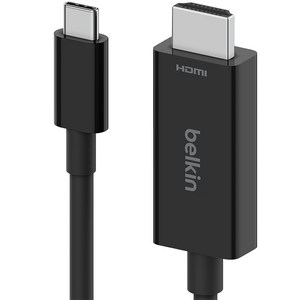
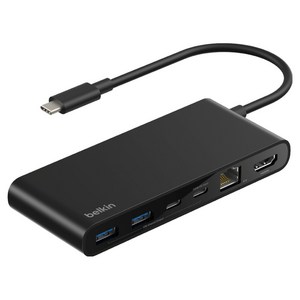
위 링크는 쿠팡 파트너스 활동의 일환으로, 이에 따른 일정액의 수수료를 제공받을 수 있습니다. 가격은 쿠팡에서 확인하세요.

자주 묻는 질문
아이패드 10세대도 모니터 확장이 되나요?
모니터를 터치해서 쓸 수 있나요?
새 아이패드 미니도 확장이 되나요?
참고 출처
- Apple iPad 사용 설명서, 케이블로 디스플레이에 iPad 연결하기
- Apple iPad 사용 설명서, 외장 디스플레이로 앱 이동하기
- Apple iPad 사용 설명서, 확장된 디스플레이를 지원하는 모델
- Apple 지원, iPad에서 USB-C 포트로 충전 및 연결하기
- Apple iPad 사용 설명서, iPad를 Mac의 보조 디스플레이로 사용하기