아이패드 화면 분할은 설정 → 멀티태스킹 및 제스처에서 '윈도우형 앱'을 켠 뒤, 다른 앱 아이콘을 전체 화면 앱의 왼쪽이나 오른쪽으로 끌어다 놓으면 됩니다. 4등분 타일 정렬, Slide Over, 스테이지 매니저, 모델별 지원 여부와 화면 분할이 안 될 때 확인할 것까지 Apple 공식 사용 설명서(iPadOS 27) 기준으로 정리했습니다.

확인 기준일 2026-10-21. Apple iPad 사용 설명서(iPadOS 27)와 iPadOS 26 업데이트 안내 기준입니다. 예전 Split View(점 세 개 버튼)가 안 보인다면 아래 '화면 분할이 안 될 때'를 보세요.
아이패드 화면 분할 하는 법 3단계
두 앱을 반반 나란히 놓는 가장 빠른 방법입니다.
- 설정 켜기: 설정 → 멀티태스킹 및 제스처 → 윈도우형 앱을 선택합니다. ('전체 화면 앱'이 선택돼 있으면 창이 나뉘지 않습니다.)
- 두 번째 앱 끌어오기: 첫 번째 앱을 전체 화면으로 연 상태에서 화면 하단을 쓸어올려 Dock을 띄운 뒤, 다른 앱 아이콘을 화면 왼쪽 또는 오른쪽으로 드래그해 놓습니다. 두 앱이 바로 나란히 배치됩니다.
- 비율 맞추기: 두 창 사이 분리자를 좌우로 끕니다. 끝까지 밀면 한 앱만 전체 화면으로 남습니다.
홈 화면·앱 보관함·Spotlight에서 끌어와도 됩니다. 이 동작은 iPadOS 26.2부터라 반응이 없으면 설정 → 일반 → 소프트웨어 업데이트를 확인하세요.
하고 싶은 일별 방법 찾기
화면 분할·타일 정렬·Slide Over는 설정에서 윈도우형 앱(또는 스테이지 매니저)을 켠 상태에서 씁니다.
| 하고 싶은 일 | 쓸 기능 | 가장 빠른 동작 |
|---|---|---|
| 두 앱을 반반 나란히 | 화면 분할 | 앱 아이콘을 전체 화면 앱의 왼쪽·오른쪽으로 드래그 |
| 세 개·네 개 앱을 깔끔하게 | 타일 정렬 | 윈도우 제어기 길게 터치 → 레이아웃 선택 |
| 앱 하나를 옆에 띄워 두기 | Slide Over | 윈도우 제어기 길게 터치 → Slide Over로 이동 |
| 작업별로 앱 묶어 두기 | 스테이지 매니저 | 설정 → 멀티태스킹 및 제스처 → 스테이지 매니저 |
| 영상 보면서 다른 앱 | 화면 속 화면 | 재생 중 비디오 최소화 버튼 탭 |
| 같은 앱 창 두 개 | 새로운 윈도우 | 앱 아이콘 길게 터치 → 새로운 윈도우 |

1. 설정의 세 가지 선택지: 전체 화면 앱·윈도우형 앱·스테이지 매니저
설정 → 멀티태스킹 및 제스처에서 고른 방식에 따라 아이패드 멀티태스킹 동작이 달라집니다.
- 전체 화면 앱: 창 기능을 끈 상태입니다(버전에 따라 '끄기'로 표시). 이 상태에서는 화면 분할이 되지 않습니다.
- 윈도우형 앱: 앱을 Mac처럼 창으로 띄워 크기를 바꾸고 옮깁니다. 화면 분할·타일 정렬·Slide Over를 모두 쓸 수 있어 대부분 이 설정이면 충분합니다.
- 스테이지 매니저: 지금 쓰는 앱이 가운데, 나머지는 왼쪽 '최근 사용한 앱' 목록으로 정리됩니다. 앱 묶음(그룹)을 여러 개 오갈 때 편합니다.
제어 센터(화면 오른쪽 위를 쓸어내림)에 스테이지 매니저·윈도우형 앱 버튼이 있다면, 버튼을 길게 탭해 두 방식을 바로 바꿀 수도 있습니다. 화면 위쪽 메뉴 막대도 윈도우형 앱이나 스테이지 매니저가 켜져 있을 때만 나타납니다.
2. 창 크기 조절·이동·닫기 기본기
- 크기 조절: 창 오른쪽 아래 모서리의 크기 조절 핸들을 드래그합니다.
- 이동: 창 상단을 잡고 드래그합니다.
- 윈도우 제어기: 크기를 줄이면 창 왼쪽 위에 버튼이 생깁니다. 닫기·최소화·전체 화면 버튼이고, 길게 터치하면 레이아웃·Slide Over 메뉴가 나옵니다.
- 다시 전체 화면: 창 상단을 두 번 탭하거나, 윈도우 제어기 → 전체 화면 버튼을 탭합니다.
- 모든 창 한 번에 내리기: 화면 하단을 쓸어올린 다음 한 번 더 쓸어올립니다.
3. 이미 창이 떠 있을 때 두 앱 나란히 놓기
두 앱이 모두 창 상태라면 아이콘을 끌어올 필요 없이 창을 양옆으로 보내면 됩니다.
- 나란히 붙이기: 한 창의 상단을 잡고 잠깐 멈춘 뒤 화면 한쪽으로 빠르게 쓸어넘기고, 다른 창은 반대쪽으로 쓸어넘깁니다.
- 한쪽 앱 바꾸기: 가장자리에 붙은 창 위에 Dock이나 홈 화면의 다른 앱 아이콘을 놓으면 그 자리의 앱이 바뀝니다.
4. 세 개 이상은 '타일 정렬'로 한 번에
창을 하나씩 맞추기 번거로울 때는 미리 만들어진 레이아웃(2분할·3분할·4분할 등)을 쓰면 됩니다.
- 정렬할 창을 탭해 맨 앞으로 가져옵니다.
- 왼쪽 위 윈도우 제어기 버튼을 길게 터치해 레이아웃 메뉴를 엽니다.
- 원하는 프리셋 레이아웃(예: 4등분)을 고르면 창이 그대로 배치됩니다.
메뉴 막대의 윈도우 → 이동 및 크기 조절에서도 레이아웃 옵션을 더 볼 수 있습니다.
5. Slide Over: 앱 하나를 옆에 띄워 두기
메신저·계산기처럼 잠깐씩 보는 앱에 맞습니다. iPadOS 26.1에서 추가된 지금의 Slide Over는 다른 창 위에 떠서 화면 옆에 붙는 창 하나이고, 크기도 조절됩니다.
- 만들기: 윈도우 제어기를 길게 터치 → Slide Over로 이동. 또는 앱 아이콘을 가장자리의 화살표 위로 드래그합니다.
- 잠시 숨기기 / 다시 꺼내기: 창 상단을 화면 가장자리 밖으로 드래그하면 화살표가 남고, 화살표를 탭하거나 그 가장자리를 쓸어넘기면 돌아옵니다.
- 끝내기: 윈도우 제어기를 길게 터치 → Slide Over 종료. 창을 화면 가운데로 옮겨 멈춰도 됩니다.
6. 스테이지 매니저는 언제 쓰나
- 왼쪽 목록의 창을 가운데로 드래그하면 앱 그룹이 만들어집니다. 예를 들어 '과제' 그룹(Safari + 메모), '업무' 그룹(Mail + 캘린더)처럼 나눠 둘 수 있습니다.
- 그룹에서 창을 최소화하면 그 창은 그룹에서 빠져 목록으로 돌아갑니다.
- 왼쪽 목록이 거슬리면 설정 → 멀티태스킹 및 제스처의 스테이지 매니저 체크상자로 보이거나 가릴 수 있습니다.
아이패드 멀티태스킹 지원 모델
iPadOS 27 호환 목록 + Apple 스테이지 매니저 지원 문서(iPadOS 26 기준, 2025-09 게시). 윈도우형 앱은 설명서에 모델 제한 안내가 없습니다.
| 모델 | iPadOS 27 | 스테이지 매니저 | 외장 디스플레이로 창 이동 |
|---|---|---|---|
| iPad Pro 11·13 (M4) | 지원 | 지원 | 지원 |
| iPad Pro 11(3·4세대), 12.9(5·6세대) | 지원 | 지원 | 지원 |
| iPad Pro 11(2세대), 12.9(4세대) | 지원 | 지원 | 목록에 없음 |
| iPad Air 11·13 (M2·M3), Air(5세대) | 지원 | 지원 | 지원 |
| iPad Air(4세대) | 지원 | 지원 | 목록에 없음 |
| iPad(9세대·10세대·A16) | 지원 | 지원 | 목록에 없음 |
| iPad mini(6세대·A17 Pro) | 지원 | 지원 | 목록에 없음 |
| iPad Pro 11·13 (M5), iPad Air 11·13 (M4) | 지원 | 문서 게시 후 출시돼 목록에 아직 없음 — 설정에서 확인 | |
| iPad(8세대), Air(3세대), mini(5세대), Pro 11(1세대), 12.9(3세대) | 미지원(iPadOS 26까지) | 지원(iPadOS 26) | 목록에 없음 |
내 모델과 iPadOS 버전은 설정 → 일반 → 정보에서 확인할 수 있습니다. 기능은 모델·지역·언어에 따라 다를 수 있습니다.
7. 아이패드 화면 분할이 안 될 때 확인할 것
- 설정이 '전체 화면 앱'인지: 설정 → 멀티태스킹 및 제스처에서 윈도우형 앱이나 스테이지 매니저로 바꿉니다.
- iPadOS 버전: 아이콘을 끌어 나란히 놓는 동작과 Slide Over로 끌어 넣는 동작은 iPadOS 26.2에, Slide Over 자체는 26.1에 추가됐습니다. 설정 → 일반 → 소프트웨어 업데이트에서 최신 버전으로 올립니다.
- 예전 Split View 방법을 찾는 경우: iPadOS 18 이하의 점 세 개(멀티태스킹 제어기) → Split View 버튼은 없어졌습니다. 지금은 창 왼쪽 위 윈도우 제어기를 길게 터치하거나 아이콘을 화면 옆으로 끌어 놓습니다.
- 첫 앱이 전체 화면이 아닐 때: 아이콘을 왼쪽·오른쪽에 놓는 방법은 전체 화면 앱 위에서 동작합니다. 이미 창 상태라면 3번 방법이나 타일 정렬을 씁니다.
- 앱이 지원하지 않는 경우: 같은 앱 창을 두 개 띄우는 '새로운 윈도우'는 여러 윈도우를 지원하는 앱(Mail, 메모, Safari, 파일 등)에서만 메뉴에 나옵니다. 앱마다 동작이 다를 수 있으니 앱 업데이트도 확인하세요.
8. 알아 두면 편한 동작 3가지
- 열린 앱 한눈에 보기(Exposé): 화면 하단에서 쓸어올려 가운데서 멈춘 뒤 손을 뗍니다.
- 같은 앱 창 여러 개: 지원하는 앱의 아이콘을 길게 터치 → 새로운 윈도우. 아이콘을 다시 길게 터치해 '모든 윈도우 보기'로 열린 창을 확인합니다.
- 화면 속 화면: 영상 재생 중 비디오 최소화 버튼을 탭하면 작은 창으로 줄어듭니다. 앱이나 영상에 따라 지원하지 않을 수 있습니다.
여러 창을 자주 쓴다면
창을 나란히 띄울수록 화면 크기가 중요해집니다. 쿠팡 판매가는 Apple 공식가와 다를 수 있으니 구매 전 확인하세요.
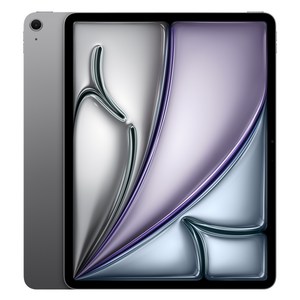
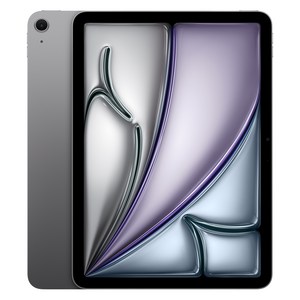
위 링크는 쿠팡 파트너스 활동의 일환으로, 이에 따른 일정액의 수수료를 제공받을 수 있습니다. 가격은 쿠팡에서 확인하세요.

자주 묻는 질문
앱을 끌어도 아이패드 화면 분할이 안 돼요.
Split View는 없어졌나요?
윈도우형 앱과 스테이지 매니저는 같이 켤 수 있나요?
아이패드 9세대나 미니에서도 되나요?
참고 출처 (확인 기준일 2026-10-21)
- Apple, iPad에서 동시에 여러 윈도우로 작업하기
- Apple, iPad에서 윈도우 레이아웃 변경하기
- Apple, iPad에서 스테이지 매니저로 윈도우 정리하기
- Apple, iPad에서 스테이지 매니저 켜기 또는 끄기(지원 모델)
- Apple, iPadOS 27과 호환 가능한 iPad 모델
- Apple, iPadOS 26 업데이트에 관하여(26.1 Slide Over, 26.2 멀티태스킹 제스처)
- Apple, iPad에서 Split View로 두 앱 열기(iPadOS 18)
- Apple, iPad에서 앱 사이에 전환하기
- Apple, iPad에서 앱의 여러 개의 윈도우 열기
- Apple, iPad에서 화면 속 화면으로 멀티태스킹하기
- Apple, iPad에서 메뉴 막대 사용하기