맥북에 모니터를 꽂았는데 화면이 안 나오거나, 두 번째 모니터만 까맣게 남는다면 대부분 모델별 지원 대수와 케이블 문제입니다. Apple 공식 문서를 근거로 맥북 모델별 외장 모니터 대수·해상도, USB-C·썬더볼트·HDMI 케이블 고르는 법, 디스플레이 배열과 주 모니터 설정(macOS Tahoe 26), 인식 안 될 때 점검 순서를 정리했습니다.

모니터를 사기 전에, 또는 연결이 안 돼서 답답할 때 가장 먼저 볼 것은 내 맥북이 외장 디스플레이를 몇 대까지 지원하는지입니다. Apple은 동시에 쓸 수 있는 외장 디스플레이 수가 Mac 모델과 각 디스플레이의 해상도·재생률에 따라 달라진다고 안내합니다. 한도를 넘으면 케이블이 멀쩡해도 화면이 어둡게 남습니다.
1. 내 맥북은 모니터 몇 대까지 될까
Apple 지원 문서에 나온 맥북 모델별 지원 대수입니다. 내 모델은 Apple 메뉴 → 이 Mac에 관하여에서 칩 이름으로 확인할 수 있습니다.
| 모델(칩) | 외장 모니터 | 해상도 기준(공식 문서) |
|---|---|---|
| MacBook Neo | 1대 | 60Hz 최대 4K. 왼쪽 측면의 디스플레이용 USB-C 포트에 연결 |
| MacBook Air (M4·M5) | 최대 2대 | 1대: 60Hz 8K 또는 240Hz 4K / 2대: 각각 60Hz 6K 또는 144Hz 4K |
| MacBook Air·Pro (M3) | 덮개 닫으면 2대 | 첫 번째 60Hz 6K(또는 144Hz 4K), 두 번째 60Hz 5K(또는 100Hz 4K) |
| MacBook Pro (M5·M4·M4 Pro) | 최대 2대 | 1대: 60Hz 8K·120Hz 5K·240Hz 4K / 2대: 각각 60Hz 6K 또는 144Hz 4K |
| MacBook Pro (M5 Pro) | 최대 3대 | 3대: 각각 60Hz 6K 또는 144Hz 4K |
| MacBook Pro (M5 Max·M4 Max) | 최대 4대 | 4대: 각각 60Hz 6K 또는 144Hz 4K |

- M4·M5 맥북 에어와 프로는 내장 화면을 켠 채로 외장 모니터를 지원 대수만큼 쓸 수 있습니다. 덮개를 닫아도 대수가 늘어나지는 않습니다.
- M3 칩 기본 모델은 예외입니다. 2대를 쓰려면 덮개를 닫아야 하고, 외장 키보드·마우스(또는 트랙패드)와 전원 연결이 필요합니다. 두 대가 연결된 상태에서 덮개를 열면 두 번째 모니터가 어두워지거나 연결이 끊깁니다.
- 허브나 데이지 체인으로 포트 하나에 여러 대를 연결해도 최대 대수는 늘지 않습니다. 여러 대를 연결할 때는 해상도가 가장 높은 모니터를 먼저 꽂으세요.
- 표에 없는 이전 모델(M1·M2 등)은 해당 모델의 기술 사양에서 확인합니다. 시스템 설정을 연 상태로 메뉴 막대의 도움말 → [내 Mac 이름] 사양에서 '디스플레이 지원' 또는 '비디오 지원' 항목을 보면 됩니다.
2. 케이블은 포트 모양부터 맞추세요
맥북 쪽 포트와 모니터 쪽 입력 단자를 확인한 뒤 케이블을 고릅니다. MacBook Air와 Neo에는 HDMI 포트가 없고, MacBook Pro 14·16(2021년 이후)에는 HDMI 포트가 있습니다.
- 모니터에 USB-C·썬더볼트 입력이 있을 때: Thunderbolt 3·4·5 케이블이나 USB-C 케이블로 바로 연결합니다. 케이블 하나로 영상을 보내는 가장 간단한 방법입니다.
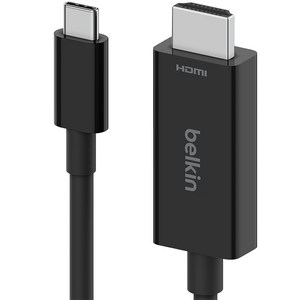
- 모니터가 HDMI만 있을 때: 맥북 프로는 HDMI 포트에 바로 꽂고, 에어·Neo는 USB-C-HDMI 케이블이나 Apple USB-C Digital AV Multiport 어댑터 같은 어댑터를 씁니다.
- 모니터가 DisplayPort일 때: USB-C-DisplayPort 어댑터나 케이블을 씁니다.
- USB-C 어댑터나 허브로 모니터를 연결한다면, 어댑터가 DisplayPort Alt Mode, Thunderbolt 3 또는 Thunderbolt 4와 호환되어야 합니다. 충전·데이터 전용 케이블로는 화면이 나오지 않을 수 있습니다.
고해상도·고주사율 모니터라면 하나 더 챙길 것이 있습니다. Apple은 맥북 프로 HDMI 포트로 8K 60Hz를 쓰려면 초고속 48Gbps HDMI 케이블을 쓰라고 안내합니다. 또 HDMI 포트에서 지원하는 8K 60Hz와 4K 240Hz는 어댑터로는 지원되지 않으니, 이런 모니터는 맥북에 직접 연결하는 것이 좋습니다. 케이블이나 어댑터가 모니터의 해상도·재생률을 감당하지 못하면 화면이 어둡거나 해상도가 낮게 잡힙니다.
3. 배열과 주 모니터 정하기
모니터가 켜진 상태로 제대로 연결되면 맥이 자동으로 감지합니다. 그다음 설정은 모두 한곳에서 합니다.
- Apple 메뉴 → 시스템 설정 → 사이드바의 디스플레이(아래로 스크롤해야 할 수 있음)
- 정렬: 모니터의 위치를 실제 책상 배치와 맞추고, 미러링하거나 메뉴 막대 위치를 옮길 수 있습니다. 왼쪽 모니터로 마우스를 옮겼는데 오른쪽에서 나온다면 이 배치가 실제와 다른 것입니다.
- 주 모니터 바꾸기: 위쪽에서 모니터 이름을 클릭하고 다음으로 사용 팝업 메뉴에서 메인 디스플레이로 지정합니다. 같은 메뉴에서 데스크탑 확장이나 미러링으로도 바꿀 수 있습니다.
- 해상도: '기본'을 고르면 디스플레이에 맞는 최상의 해상도가 자동으로 쓰입니다. 글자가 흐리면 기본 해상도로 돌려 보세요.
- 재생률: 재생률 변경을 지원하는 모니터에서만 나타납니다. 모니터가 지원하지 않는 값을 고르면 화면이 검게 변할 수 있습니다.
모니터가 3대 이상이면 일부는 미러링, 나머지는 확장으로 섞어 쓸 수도 있습니다. 모두 확장으로 설정한 뒤 Option 키를 누른 채 한 디스플레이 아이콘을 다른 디스플레이 아이콘 위로 드래그하면 두 대가 미러링됩니다. HDMI로 TV나 모니터에 연결했는데 소리가 맥에서만 난다면 시스템 설정 → 사운드의 출력에서 HDMI 기기를 선택하세요.
4. 연결했는데 화면이 안 나올 때
아래 순서대로 하나씩 확인해 보세요. 앞쪽일수록 간단하고 자주 해결되는 항목입니다.
- 케이블 양쪽 끝과 전원: 모니터 전원 케이블과 영상 케이블이 양쪽 모두 단단히 꽂혔는지, 모니터가 켜져 있고 올바른 입력으로 설정됐는지 봅니다.
- 액세서리 허용 알림: Apple Silicon 맥북은 새 USB·Thunderbolt 액세서리를 연결하면 허용할지 묻습니다. '허용 안 함'을 누르면 모니터가 계속 어둡습니다. 다시 연결해 허용하거나, 시스템 설정 → 개인정보 보호 및 보안 → 액세서리에서 '액세서리의 연결 허용' 방식을 확인합니다.
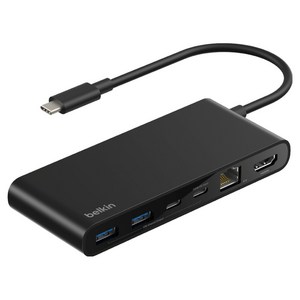
- 허브·독 빼고 직접 연결: 허브나 독을 거치고 있다면 모니터를 맥북 포트에 바로 꽂아 봅니다. 허브를 통해서는 미러링만 되는 경우에도 직접 연결이 해결책입니다.
- 다시 감지시키기: 모니터를 맥과 전원에서 뺐다가 다시 연결하거나, 덮개를 몇 초 닫았다 엽니다. 시스템 설정 → 디스플레이에서 Option 키를 길게 누르면 나타나는 디스플레이 검색 버튼도 눌러 보세요.
- 지원 한도 확인: 1번 표의 대수를 넘었거나, 지원 범위를 넘는 해상도·재생률로 설정했다면 모니터가 어두워집니다. 덮개를 닫고 쓰는 중이라면 맥북이 전원에 연결돼 있고 외장 키보드·마우스를 쓰고 있는지도 확인합니다.
- 재시동과 업데이트: 맥을 재시동하고 최신 macOS를 설치합니다. 타사 모니터는 제조사의 최신 펌웨어도 확인하세요. 모니터 밝기가 모니터 자체 메뉴에서 낮춰져 있지 않은지도 함께 봅니다.
그래도 안 되면 다른 케이블이나 다른 맥·노트북으로 같은 모니터를 연결해 봅니다. 다른 기기에서도 안 나오면 모니터나 케이블 쪽, 다른 모니터는 이 맥북에서 잘 나온다면 맥 쪽 점검이 필요한 상황입니다.
HDMI 모니터에 연결할 때 쓰는 케이블·허브
맥북 에어·Neo처럼 HDMI 포트가 없는 맥북을 HDMI 모니터에 연결할 때 필요합니다. 허브는 포트가 늘어나는 대신, 고해상도·고주사율 모니터는 케이블로 직접 연결하는 편이 안정적입니다.
위 링크는 쿠팡 파트너스 활동의 일환으로, 이에 따른 일정액의 수수료를 제공받을 수 있습니다. 가격은 쿠팡에서 확인하세요.

자주 묻는 질문
허브를 쓰면 모니터를 더 많이 연결할 수 있나요?
맥북 덮개를 닫고 외장 모니터만 쓸 수 있나요?
모니터 글자가 흐릿하게 보여요.
참고 출처
- Apple 지원, Mac에 디스플레이 연결하기
- Apple 지원, MacBook Pro에 연결할 수 있는 디스플레이 수
- Apple 지원, MacBook Air에 연결할 수 있는 디스플레이 수
- Apple 지원, MacBook Neo에 연결할 수 있는 디스플레이 수
- Apple, MacBook Air (M5) 기술 사양
- Apple 지원, M3 칩이 탑재된 MacBook Air 및 MacBook Pro에서 듀얼 모니터 사용하기
- Apple 지원, Mac의 Thunderbolt 또는 USB-C 포트용 어댑터
- Apple 지원, Mac에서 HDMI에 연결하기
- Apple 지원, Mac의 포트 식별하기
- Apple 지원, Mac에서 하나 이상의 외장 디스플레이 연결하기 (macOS Tahoe 26)
- Apple 지원, Mac의 디스플레이 설정 (macOS Tahoe 26)
- Apple 지원, 여러 디스플레이에서 Mac 데스크탑 확장 또는 미러링하기 (macOS Tahoe 26)
- Apple 지원, 외장 디스플레이가 어둡거나 해상도가 낮은 경우
- Apple 지원, USB 및 기타 액세서리를 Mac에 연결하도록 허용하기