맥북에서 무지개색 커서가 계속 돌고 앱이 클릭에 반응하지 않나요? 앱 하나만 멈췄다면 option-command-esc로 그 앱만 강제 종료하면 됩니다. 맥 전체가 멈췄을 때는 전원 버튼으로 끄는 방법까지, Apple 공식 안내 순서대로 정리했습니다.

멈춘 정도별로 쓰는 방법
| 상황 | 먼저 해볼 것 |
|---|---|
| 앱이 느리지만 메뉴는 열림 | command-Q 또는 앱 메뉴 → 종료 |
| 앱 하나가 전혀 반응 없음 | option-command-esc → 강제 종료 |
| 키보드가 안 먹힘 | Apple 메뉴 또는 Dock에서 강제 종료 |
| Finder·바탕화면이 멈춤 | 강제 종료 창에서 Finder → 재실행 |
| 원인 앱을 모르겠음 | 활성 상태 보기에서 '응답 없음' 확인 |
| 맥 전체가 멈춤 | 재시동, 안 되면 전원 버튼 최대 10초 |

1. 무지개 커서는 '기다리는 중'이라는 표시
맥에서 빙글빙글 도는 무지개색 원은 Apple 안내서에서 대기 커서라고 부릅니다. 몇 초 이상 지연이 생길 때 나타나는 표시입니다. 큰 파일을 열거나 저장하는 중이라면 잠시 뒤 저절로 풀리기도 합니다.
Apple 안내서에는 항목을 불러오는 중에도 포인터를 다른 곳으로 옮길 수 있다고 나와 있습니다. 하던 작업이 있다면 조금 기다려 보고, 계속 풀리지 않을 때 아래 순서로 넘어가세요. 강제 종료하면 저장하지 않은 내용은 잃을 수 있습니다.
2. 먼저 정상 종료부터 시도
Apple은 강제 종료 전에 일반 종료를 먼저 해 보라고 안내합니다. 일반 종료는 앱이 변경 사항을 저장할 기회를 주기 때문입니다.
- 멈춘 앱을 앞으로 가져온 뒤 command-Q를 누릅니다.
- 또는 메뉴 막대에서 앱 이름(예: Safari)을 누르고 종료를 고릅니다.
- 창 왼쪽 위 빨간 닫기 버튼은 창만 닫고 앱은 계속 실행됩니다. 종료와 다릅니다.
3. option-command-esc로 강제 종료 창 열기
가장 많이 쓰는 방법입니다. 윈도우의 작업 관리자처럼 실행 중인 앱 목록이 뜹니다.
- option(alt) + command + esc를 동시에 누릅니다. Touch Bar가 있는 맥은 esc가 Touch Bar 왼쪽에 있습니다.
- '강제 종료' 창에서 멈춘 앱을 선택합니다.
- 강제 종료 버튼을 클릭합니다.
자주 쓰는 다른 단축키는 맥 처음 쓴다면 이 단축키부터에 모아 두었습니다.
4. Apple 메뉴나 Dock에서 강제 종료
단축키가 먹히지 않거나 키보드를 쓰기 어려울 때는 마우스로도 할 수 있습니다.
- Apple 메뉴: 화면 왼쪽 위 Apple 메뉴 → 강제 종료 → 앱 선택 → 강제 종료.
- Dock: 멈춘 앱 아이콘을 control-클릭한 뒤 강제 종료를 선택합니다.
5. Finder가 멈췄다면 '재실행'
바탕화면 아이콘이나 Finder 창이 반응하지 않을 때는 강제 종료 창에서 Finder를 선택합니다. 이때 버튼 이름이 재실행으로 바뀝니다. Finder는 항상 실행돼 있어야 하는 앱이라 끄는 대신 다시 열어 줍니다.
6. 활성 상태 보기로 멈춘 프로세스 찾기
어떤 앱이 문제인지 모르겠다면 활성 상태 보기를 엽니다(응용 프로그램 → 유틸리티, 또는 Spotlight에서 검색).
- 응답하지 않는 프로세스는 목록에 '응답 없음'으로 표시되고 빨간색으로 보입니다.
- 해당 항목을 선택하고 창 왼쪽 위 중단 버튼을 클릭합니다.
- 종료는 일반 종료와 같고, 데이터 유실 위험이 있으면 끝나지 않습니다. 강제 종료는 즉시 끝내지만 열린 파일의 데이터를 잃을 수 있습니다.
- 내 것이 아닌 시스템 프로세스는 관리자 암호를 요구할 수 있습니다. 모르는 항목은 함부로 끄지 마세요.
멈춤과 함께 팬 소리·발열이 심하다면 맥북이 뜨겁고 팬 소리가 클 때도 확인해 보세요.
7. 맥 전체가 멈췄을 때: 재시동, 안 되면 전원 버튼
포인터도 움직이지 않고 강제 종료 창도 뜨지 않는다면 맥 자체를 다시 시작해야 합니다.
- 가능하면 Apple 메뉴 → 재시동을 고릅니다.
- 재시동도 안 되면 전원 버튼을 최대 10초 길게 눌러 맥을 끕니다. Touch ID가 있는 맥북은 Touch ID 버튼이 전원 버튼입니다.
- 꺼지면 전원 버튼을 짧게 눌러 다시 켭니다.
이렇게 끄면 열려 있던 문서의 저장 안 된 내용은 사라질 수 있으니 마지막 수단으로만 쓰세요. 다시 켜지지 않는다면 맥이 켜지지 않을 때 확인할 것으로 넘어가세요.
8. 같은 앱이 자꾸 멈춘다면
한 번 멈춘 건 흔한 일이지만, 같은 앱이 반복해서 멈춘다면 원인을 찾아야 합니다. Apple 사용 설명서가 권하는 점검 순서입니다.
- 앱이 지금 macOS 버전과 호환되는지 확인하고, 앱과 macOS를 최신으로 업데이트합니다.
- 특정 파일만 열면 멈춘다면 다른 문서로 열어 봅니다. 파일 자체가 원인일 수 있습니다.
- 프린터 같은 주변기기를 분리하고, 최근 설치한 플러그인·확장 프로그램을 제거해 봅니다.
- 안전 모드로 시동해 봅니다. 안전 모드는 로그인 항목·확장 프로그램 등을 불러오지 않습니다. 여기서 문제가 사라지면 시동 때 함께 뜨는 소프트웨어가 원인일 가능성이 큽니다.
Apple 실리콘 맥은 맥을 끈 뒤 전원 버튼을 '시동 옵션 로드 중'이 보일 때까지 누르고, 시동 디스크를 고른 다음 shift 키를 누른 채 '안전 모드에서 계속'을 클릭합니다. Intel 맥은 켜자마자 shift 키를 로그인 화면이 나올 때까지 누릅니다. 맥 전체가 느려졌다면 맥이 느려졌을 때 정리하는 법도 함께 보세요.
강제로 끄는 일이 잦다면 백업부터
전원 버튼으로 강제로 끄면 작업 중이던 파일을 잃을 수 있습니다. 외장 드라이브로 타임머신 자동 백업을 켜 두면 파일을 되살릴 길이 생깁니다.
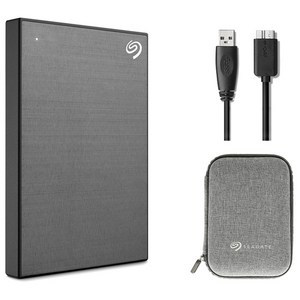
위 링크는 쿠팡 파트너스 활동의 일환으로, 이에 따른 일정액의 수수료를 제공받을 수 있습니다. 가격은 쿠팡에서 확인하세요.
백업 설정 방법은 타임머신으로 맥 백업하는 법에 정리했습니다.

자주 묻는 질문
강제 종료하면 맥이 고장 나나요?
윈도우의 ctrl-alt-delete는 맥에서 뭔가요?
앱을 끄자 대화상자가 떴어요. 어떻게 하나요?
참고 출처
- Apple 지원, Mac에서 앱을 강제로 종료하는 방법
- Apple 지원, Mac에서 앱 작동이 멈추거나 예기치 않게 종료되는 경우
- Apple 지원, Mac용 활성 상태 보기에서 앱 또는 프로세스 종료하기
- Apple 지원, Mac에서 Dock 사용하기
- Apple 지원, macOS의 포인터
- Apple 지원, Mac을 안전 모드로 시동하기