맥 백업은 외장 드라이브 하나와 Time Machine 설정 몇 번이면 끝납니다. macOS 27 Golden Gate 사용 설명서 기준으로 백업 드라이브 용량 고르는 법, 포맷과 디스크 설정, 백업 빈도·제외 항목, 그리고 상황별 복원 방법 3가지를 정리했습니다.

Time Machine이 해 주는 일
Time Machine은 macOS에 들어 있는 백업 기능입니다. 한 번 켜 두면 앱, 음악, 사진, 이메일, 문서 같은 파일을 알아서 백업합니다. Apple이 안내하는 기본 보관 방식은 이렇습니다.
- 시간별 백업: 지난 24시간 동안
- 일별 백업: 지난 한 달 동안
- 주별 백업: 그 이전의 모든 달
백업 디스크가 가득 차면 가장 오래된 백업부터 지워집니다. 첫 백업은 오래 걸리지만 그동안에도 맥은 그대로 쓸 수 있고, 이후에는 바뀐 파일만 백업하므로 훨씬 빨리 끝납니다. 단, macOS를 설치할 때 함께 깔린 시스템 파일과 앱은 백업 대상이 아닙니다.
1. 백업 드라이브, 용량부터 정하세요
Apple은 백업 디스크 용량을 맥 저장 용량의 두 배 이상으로 권장합니다. 예를 들어 맥이 1TB라면 백업 디스크는 2TB 이상이어야 합니다. 내 맥 용량은 Apple 메뉴 → 시스템 설정 → 일반 → 저장 공간에서 볼 수 있습니다. 이 기준을 맥 용량별로 풀면 아래와 같습니다.
맥 저장공간별 권장 백업 드라이브 용량
Apple 권장 기준(맥 용량의 2배 이상)을 그대로 적용한 값입니다. 2026년 10월 15일 확인 기준.
| 맥 저장 용량 | 최소 권장 백업 용량 | 고를 때 참고 |
|---|---|---|
| 256GB | 512GB 이상 | 나중에 외장 디스크에 둘 파일까지 생각하면 1TB가 여유롭습니다 |
| 512GB | 1TB 이상 | 사진·영상이 많다면 2TB 쪽이 보관 기간이 깁니다 |
| 1TB | 2TB 이상 | Apple 문서에 예시로 나오는 조합입니다 |
| 2TB | 4TB 이상 | 휴대용보다 대용량 데스크탑형 디스크도 함께 비교해 보세요 |
| 4TB 이상 | 8TB 이상 | 여러 디스크에 번갈아 백업하는 방법도 있습니다 |

용량이 클수록 오래된 백업을 더 길게 남길 수 있습니다. 또 Apple은 백업 디스크를 Time Machine 전용으로 쓰라고 권합니다. 같은 디스크에 일반 파일을 넣어 두면 그 파일은 백업되지 않고, Time Machine이 쓸 공간만 줄어듭니다.
2. 어떤 디스크를 쓸 수 있나
- USB·Thunderbolt 외장 저장 장치: 가장 흔한 방법입니다. 휴대용 SSD와 HDD 모두 연결할 수 있습니다.
- 네트워크 디스크: SMB로 Time Machine을 지원하는 NAS, 또는 공유 폴더를 켠 다른 맥. Apple은 AFP보다 SMB를 권장하며, 일부 비Apple 네트워크 디스크는 Time Machine을 지원하지 않을 수 있습니다.
- 쓸 수 없는 것: iPhone·iPad에는 백업할 수 없습니다. Windows용으로 포맷된 디스크는 Mac 포맷으로 다시 포맷해야 쓸 수 있습니다.
포맷은 APFS(또는 APFS 암호화)가 권장됩니다. APFS가 아닌 디스크를 고르면 지우고 다시 포맷하라는 안내가 나올 수 있는데, 지우기를 하면 디스크 안의 파일이 모두 영구 삭제됩니다. 쓰던 디스크라면 안의 파일을 다른 곳에 먼저 옮겨 두세요. 기존 Time Machine 백업이 들어 있는 Mac OS 확장 포맷 디스크는 지우지 않고 계속 쓸 수 있습니다.
3. 자동 백업 켜기 (macOS 27 기준)
4. 백업 빈도와 제외 항목 바꾸기
같은 Time Machine 화면에서 옵션을 누르면 세부 설정이 나옵니다.
- 백업 빈도: 자동 백업 주기를 고르거나 수동 백업으로 바꿀 수 있습니다.
- 배터리 전원을 사용하여 백업: 맥북에서 자동 백업을 골랐을 때만 보이는 항목입니다. 켜면 배터리로 쓰는 중에도 백업합니다.
- 백업에서 제외: 추가(+) 버튼으로 백업할 필요가 없는 폴더를 빼면 백업 용량과 시간을 줄일 수 있습니다.
메뉴 막대의 Time Machine 아이콘을 누르면 지금 백업으로 바로 백업하거나 진행 중인 백업을 멈출 수 있고, 최근 백업 시각도 볼 수 있습니다. 아이콘이 없다면 시스템 설정 → 제어 센터에서 Time Machine을 찾아 '메뉴 막대에서 보기'를 고릅니다.
휴대용 디스크는 뽑기 전에 추출하거나 맥을 종료하세요. 다시 연결하면 백업 일정은 자동으로 이어집니다. 디스크를 안 꽂은 동안에도 APFS 디스크라면 맥이 매시간 로컬 스냅샷을 만들어 최대 24시간(또는 공간이 필요할 때까지) 보관합니다. 다만 같은 디스크에 있으므로 외장 백업을 대신하지는 못합니다.
5. 상황별 복원 시나리오 3가지
복원 방법은 '무엇을 잃었는가'에 따라 다릅니다. 내 상황에 맞는 카드부터 보세요.
맥이 아예 켜지지 않는다면 맥이 켜지지 않을 때 확인할 것 글의 점검 순서부터 보세요. 저장 공간이 모자라 큰 파일을 외장 디스크로 옮기려는 경우는 맥이 느려졌을 때 저장 공간 정리하는 법에서 다뤘습니다.
백업용 외장 드라이브 고르기
들고 다니며 자주 꽂았다 뺀다면 휴대용 SSD, 책상 위에 꽂아 두고 용량을 넉넉히 쓰려면 HDD가 맞습니다. 용량은 위 표의 '맥 용량 2배 이상'에 맞춰 고르세요.
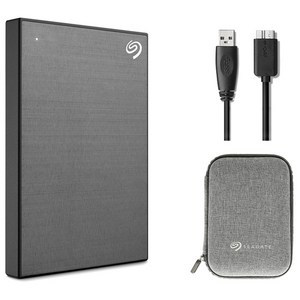
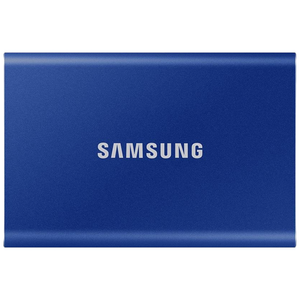
위 링크는 쿠팡 파트너스 활동의 일환으로, 이에 따른 일정액의 수수료를 제공받을 수 있습니다. 가격은 바뀔 수 있으니 쿠팡에서 확인하세요.

자주 묻는 질문
백업 디스크 하나를 나눠서 일반 파일도 저장할 수 있나요?
디스크를 계속 꽂아 둬야 하나요?
iCloud를 쓰는데 Time Machine도 필요할까요?
참고 출처
- Apple 지원, Time Machine으로 Mac 백업하기
- Apple 지원, Time Machine을 사용하여 Mac 백업하기 (macOS 27)
- Apple 지원, Mac의 Time Machine과 함께 사용할 수 있는 디스크 유형 (macOS 27)
- Apple 지원, 백업 디스크 선택 및 암호화 옵션 설정하기 (macOS 27)
- Apple 지원, Time Machine 설정 변경하기 (macOS 27)
- Apple 지원, Time Machine 백업 시작, 일시 정지 또는 다시 시작하기 (macOS 27)
- Apple 지원, Time Machine으로 백업된 항목 복원하기 (macOS 27)
- Apple 지원, Time Machine 백업에서 모든 파일 복구하기 (macOS 27)
- Apple 지원, 백업에서 Mac 복원하기