애플워치 운동 기록의 칼로리·거리·페이스는 내가 입력한 신장·체중 같은 정보와, 실외 걷기로 익힌 보폭 정보를 바탕으로 계산됩니다. 그래서 숫자가 이상하면 시계보다 설정을 먼저 봐야 합니다. 오차 원인별 교정 방법표와 실외 걷기 보정 순서, 착용 위치와 운동 종류 고르는 법을 Apple 공식 문서 기준으로 정리했습니다.

러닝머신 화면과 시계의 거리가 다르거나, 같은 코스를 걸었는데 칼로리가 날마다 크게 달라지는 경우가 있습니다. 대부분은 시계가 계산에 쓰는 재료가 부족하거나 틀린 경우입니다. 재료는 크게 세 가지입니다. 내 몸 정보, 보정 데이터, 그리고 센서가 피부에 제대로 닿아 있는지입니다.
칼로리 계산에 쓰이는 내 정보
Apple 사용 설명서는 아래 정보로 소모 칼로리, 이동 거리 등 피트니스 데이터를 계산한다고 설명합니다. 하나라도 오래된 값이면 결과가 달라집니다.
1. 기록 오차, 원인별로 이렇게 고칩니다
증상을 먼저 찾고 오른쪽 칸의 방법부터 해 보세요. 메뉴 이름은 watchOS·iOS 버전에 따라 조금 다를 수 있습니다.
| 증상 | 흔한 원인 | 교정 방법 |
|---|---|---|
| 칼로리가 너무 많거나 적게 나옴 | 신장·체중·나이 정보가 오래됨 | 아이폰 Watch 앱 → 나의 시계 → 건강 → 건강 세부사항 → 편집 (최신 버전은 나의 시계 → 앱 → 건강) |
| 실외 걷기 거리·페이스가 들쭉날쭉 | 보정 부족, 동작 보정 및 거리 꺼짐 | 위치 서비스와 '동작 보정 및 거리'를 켜고 실외에서 약 20분 보정 |
| 러닝머신 거리가 기계와 다름 | 실내는 GPS를 못 씀, 보폭 정보 부족 | 실외 걷기·달리기로 먼저 보정, 호환 기구라면 '운동 기구 감지'로 연결 |
| 운동 중 심박수가 끊기거나 튐 | 느슨한 착용, 추운 날씨, 문신, 불규칙한 동작 | 운동할 때 밴드를 조이기, 필요하면 Bluetooth 가슴 스트랩 연결 |
| 걸었는데 운동 시간이 덜 쌓임 | 유모차·반려견 줄 때문에 팔이 고정됨 | 운동 앱에서 '실외 걷기'를 시작하고 걷기 |
| 수영 거리가 틀림 | 수영장 길이 설정이 실제와 다름 | 수영(수영장) 시작 전 수영장 길이를 맞게 설정 |
| 심박수·활동 기록이 아예 안 쌓임 | 손목 감지 또는 심박수 측정 꺼짐 | Watch 앱 → 나의 시계 → 암호 → 손목 감지 켜기, Watch 앱 개인정보 보호 설정에서 심박수 켜기 |
| 운동 종류가 실제와 안 맞음 | 비슷하지 않은 유형으로 기록 | 가장 가까운 운동 유형 선택, 없으면 '기타' |

2. 실외 걷기 보정, 이 순서로 하세요
Apple은 보정을 하면 거리·페이스·칼로리 측정이 정확해지고, 시계가 내 체력 수준과 보폭을 익혀 GPS가 약하거나 없을 때도 정확도가 좋아진다고 안내합니다.
3. 착용 위치와 조임이 심박수를 좌우합니다
운동 중 심박수를 제대로 재려면 시계 뒷면 센서가 피부에 잘 닿아야 합니다. Apple이 안내하는 착용 요령은 이렇습니다.
- 손목 위에 착용: 센서는 시계를 손목 위에 차고 있을 때만 작동합니다.
- 너무 조이지도 느슨하지도 않게: 피부가 숨 쉴 여유는 두되, 센서가 피부에서 뜨지 않아야 합니다.
- 운동할 때만 한 칸 더: 운동 전에 밴드를 조였다가 끝나면 다시 풀어 두는 방법을 권합니다.
- 추운 날, 문신: 추운 곳에서는 손목의 혈류(피부 관류)가 줄어 측정이 어려울 수 있고, 문신의 잉크·패턴·채도에 따라 센서 빛이 막힐 수 있습니다.
- 불규칙한 동작: 달리기·사이클처럼 일정한 동작이 테니스·복싱처럼 불규칙한 동작보다 결과가 좋습니다. 측정이 계속 불안정하면 Bluetooth 가슴 스트랩 같은 외부 심박 측정기를 연결할 수 있습니다.
심박수가 아예 기록되지 않는다면 손목 감지가 꺼져 있는지 먼저 보세요. 손목 감지가 꺼져 있으면 백그라운드 심박수 측정과 활동 추적이 되지 않습니다.
4. 운동 종류는 '가장 비슷한 것'으로
Apple은 실제 하는 운동과 가장 가까운 유형을 고르라고 안내합니다. 러닝머신이라면 실외 달리기가 아니라 실내 달리기를 고르는 식입니다.
- 목록에 없는 운동: 운동 앱 목록을 끝까지 내리면 전체 운동을 볼 수 있는 버튼이 있습니다. 거기서 비슷한 유형을 찾고, 정말 없으면 '기타'를 고릅니다.
- 실내·실외 구분: 걷기, 달리기, 사이클링, 로잉 등은 실내와 실외가 따로 있습니다. 실제 운동한 장소에 맞게 고르세요. GPS를 쓰기 어려운 실내에서는 실외 보정으로 익힌 보폭 정보가 정확도를 돕습니다.
- 러닝머신·실내 자전거: 호환 기구라면 시계 설정 → 운동 → 운동 기구 감지를 켜고, 기구의 비접촉식 리더기 몇 센티미터 앞에 화면을 대면 페어링되어 데이터가 동기화됩니다. 호환 기구에는 'Apple Watch와 연결' 표시가 있습니다.
- 수영: 수영(수영장)은 시작 전에 수영장 길이를 정해야 합니다. 실제 수영장 길이와 다르면 거리가 그만큼 틀어집니다. 단위(미터·야드)는 시계 설정 → 운동 → 측정 단위에서 바꿉니다.
5. 운동 앱을 켜지 않았을 때도 덜 놓치려면
운동 시작 버튼을 깜빡해도 시계가 움직임을 감지해 운동 시작을 알려 주는 기능이 있습니다. 시계 설정 → 운동에서 '운동 시작' 미리 알림이 켜져 있는지 확인하세요(기본값은 켜짐). 아이폰 Watch 앱 → 나의 시계 → 운동 → 운동 미리 알림에서도 바꿀 수 있습니다.
평소 걷기는 팔을 자연스럽게 흔들어야 운동 시간이 쌓입니다. 반려견 산책처럼 한 손이 묶인다면 시계를 찬 팔을 자유롭게 두고, 유모차처럼 양손을 다 쓴다면 운동 앱의 '실외 걷기'를 켜는 편이 정확합니다.
보정을 위해 실외 운동을 자주 하면 배터리가 평소보다 빨리 줄 수 있습니다. 사용 시간을 늘리는 설정은 애플워치 배터리 빨리 닳을 때 글에 정리해 두었습니다.
밴드가 늘어나 시계가 헛돈다면
운동 중 시계가 손목에서 미끄러지면 센서가 피부에서 떠 심박수가 흔들릴 수 있습니다. 조임 칸이 정해진 정품 스포츠 밴드는 운동할 때만 한 칸 더 조이기 편합니다.
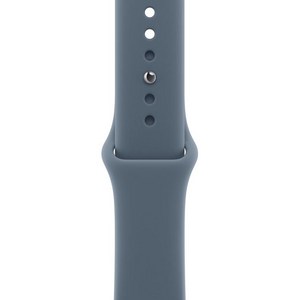
위 링크는 쿠팡 파트너스 활동의 일환으로, 이에 따른 일정액의 수수료를 제공받을 수 있습니다. 가격은 쿠팡에서 확인하세요.

자주 묻는 질문
러닝머신에서 보정하면 안 되나요?
보정은 한 번만 하면 끝인가요?
근력 운동 칼로리가 유난히 낮게 나와요.
참고 출처
2026년 10월 15일 확인 기준입니다.
- Apple 지원, 운동 및 활동의 정확성 향상을 위해 Apple Watch 보정하기
- Apple 지원, Apple Watch로 가장 정확한 측정값 얻기
- Apple Watch 사용 설명서, Apple Watch에서 건강 정보 업데이트하기
- Apple Watch 사용 설명서, Apple Watch의 운동 앱에서 설정 변경하기
- Apple Watch 사용 설명서, Apple Watch와 함께 운동 기구 사용하기
- Apple Watch 사용 설명서, Apple Watch와 함께 수영하기
- Apple 지원, Apple Watch의 운동 유형