Apple이 밝힌 일반 사용 시간은 Series 12가 최대 24시간, SE 3가 최대 18시간, Ultra 4가 최대 50시간입니다. 내 애플워치가 이보다 확실히 짧게 간다면 설정이나 사용 환경을 의심해 볼 차례입니다. Apple 공식 문서를 기준으로 배터리를 많이 쓰는 설정과 줄이는 순서를 정리했습니다.

모델별 공식 배터리 사용 시간
"빨리 닳는다"의 기준부터 잡아 두세요. 아래는 apple.com/kr 배터리 페이지에 나온 최대 시간입니다.
| 항목 | Series 12 | SE 3 | Ultra 4 |
|---|---|---|---|
| 일반 사용 | 최대 24시간 | 최대 18시간 | 최대 50시간 |
| 저전력 모드 | 최대 38시간 | 최대 32시간 | 최대 84시간 |
| 운동 기록 | 최대 10시간 | 최대 7시간 | 최대 18시간 |
| 80%까지 충전 | 약 30분 | 약 45분 | 약 45분 |

Series 12의 24시간은 시간 확인 300회, 알림 90개, 앱 사용 15분, 운동 60분, 수면 추적 6시간 같은 조건을 넣고 잰 값입니다. Apple은 사용 시간이 사용 패턴, 설정, 셀룰러 네트워크, 신호 강도에 따라 달라진다고 덧붙입니다. 운동을 길게 하거나 셀룰러로 통화를 많이 했다면 표보다 짧은 게 자연스럽습니다.
1. 언제 줄었는지 그래프로 확인
애플워치에서 설정 → 배터리로 들어가면 남은 배터리 비율, 최근 배터리 잔량 그래프, 마지막으로 충전한 시점이 나옵니다. 하루 종일 고르게 줄었는지, 특정 시간대에 뚝 떨어졌는지 먼저 보세요. 운동이나 통화를 한 시간대와 겹친다면 그 기능이 원인일 가능성이 큽니다.
배터리를 많이 쓰는 설정 점검표
위에서부터 하나씩 확인하고, 바꾼 뒤에는 하루 이틀 지켜보세요.
| 점검할 것 | 위치 | 바꾸면 생기는 변화 |
|---|---|---|
| 아이폰과의 거리 | 아이폰을 가까이 두기 | 블루투스 연결이 가장 효율적 |
| 항상 켬 화면 | 설정 → 디스플레이 및 밝기 → 항상 켬 | 손목을 내리면 화면이 꺼짐 |
| 백그라운드 앱 새로 고침 | 설정 → 일반 → 백그라운드 앱 새로 고침 | 앱 정보 갱신이 줄어듦 |
| 운동 중 측정 빈도 | 설정 → 운동 | GPS·심박수를 덜 자주 측정 |
| 신호가 약한 곳 | 제어 센터 → 에어플레인 모드 | 셀룰러 신호 찾느라 쓰는 전력 절약 |
| 배터리 노화 | 설정 → 배터리 → 배터리 성능 상태 | 교체 필요 여부 판단 |
2. 아이폰 곁에 있을 때 가장 오래 갑니다
Apple에 따르면 애플워치는 페어링된 아이폰과 블루투스로 연결돼 있을 때 가장 효율적으로 동작합니다. 아이폰이 멀리 있으면 Wi-Fi를, Wi-Fi도 없으면 셀룰러(셀룰러 모델)를 씁니다. Wi-Fi는 셀룰러보다 전력을 덜 씁니다.
- 아이폰 없이 셀룰러만으로 오래 쓴 날은 배터리가 빨리 줄 수 있습니다.
- 지하나 산처럼 신호가 약한 곳에서는 에어플레인 모드를 켜 두는 것도 방법입니다. 단, 그동안 전화·알림은 받을 수 없습니다.
3. 저전력 모드를 기간 정해서 켜기
측면 버튼을 눌러 제어 센터를 열고 배터리 잔량(%) 버튼을 탭한 뒤 저전력 모드를 켭니다. 설정 → 배터리에서도 켤 수 있습니다. '다음 기간 동안 켜기'를 고르면 1일, 2일, 3일 중에서 선택할 수 있습니다. 기간을 정하지 않으면 80%까지 충전됐을 때 자동으로 꺼집니다.
저전력 모드에서 꺼지거나 줄어드는 것:
- 항상 켬 화면, 백그라운드 심박수·혈중 산소 측정, 심박수 알림, 운동 시작 알림 등이 꺼집니다.
- 백그라운드 앱 새로 고침과 컴플리케이션 업데이트가 줄고, 애니메이션이 덜 매끄러워집니다.
- 아이폰이 근처에 없으면 Wi-Fi·셀룰러 연결과 전화·알림 수신이 꺼지고, 놓친 전화·알림은 1시간에 한 번씩 표시됩니다.
Apple Watch Series 8 이후, SE(2세대) 이후, Ultra 이후 모델에서 watchOS 9.1 이상이면 쓸 수 있습니다.
4. 항상 켬과 백그라운드 새로 고침
저전력 모드까지는 필요 없고 평소 사용 시간만 늘리고 싶다면 이 두 가지가 핵심입니다.
- 항상 켬: 설정 → 디스플레이 및 밝기에서 끄면 손목을 내렸을 때 화면이 꺼집니다.
- 백그라운드 앱 새로 고침: 설정 → 일반 → 백그라운드 앱 새로 고침에서 전체를 끄거나 앱별로 끌 수 있습니다. 시계 페이스에 컴플리케이션으로 올린 앱은 이 설정과 관계없이 계속 새로 고쳐집니다. 잘 안 쓰는 컴플리케이션은 페이스에서 빼 두세요.
5. 운동할 때만 아끼는 방법
운동 기록 중 배터리가 빨리 준다면 설정 → 운동을 보세요. 운동을 시작할 때 저전력 모드가 켜지도록 할 수 있고, watchOS 9.1 이상에서는 더 적은 빈도로 GPS 및 심박수 측정을 선택할 수 있습니다. 측정 간격이 길어지는 만큼 기록이 덜 촘촘해질 수 있다는 점은 감안하세요.
6. 업데이트 직후라면 며칠 지켜보기
watchOS를 업데이트한 직후에는 기기가 백그라운드 작업을 하느라 배터리를 더 쓸 수 있습니다. Apple은 며칠 지난 뒤 다시 확인해 보라고 안내합니다. 업데이트 다음 날 바로 설정을 다 끄기보다 2~3일 정도 그래프를 지켜보는 게 좋습니다.
7. 배터리 성능 상태와 온도
설정을 바꿔도 짧다면 설정 → 배터리 → 배터리 성능 상태에서 새 배터리 대비 현재 용량을 확인하세요. 용량이 크게 줄면 애플워치가 알림으로 알려 줍니다. 서비스가 필요하다고 나오면 Apple 지원에 문의하면 됩니다.
온도도 영향을 줍니다. Apple은 애플워치를 0~35°C에서 쓰고, 보관은 -20~45°C에서 하라고 안내합니다. 오래 쓰지 않고 둘 때는 50% 정도 충전해 두고, 6개월마다 다시 50%로 맞춰 주세요.
충전기를 하나 더 두고 싶다면
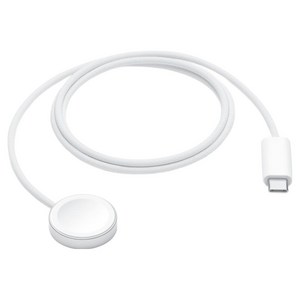
배터리가 하루를 버티기 빠듯하다면 회사·가방용으로 정품 충전기를 하나 더 두는 방법이 있습니다. Series 12는 약 30분이면 80%까지 찹니다(Apple 공식 기준).
위 링크는 쿠팡 파트너스 활동의 일환으로, 이에 따른 일정액의 수수료를 제공받을 수 있습니다. 가격은 쿠팡에서 확인하세요.

자주 묻는 질문
저전력 모드를 매일 켜 둬도 되나요?
셀룰러 모델인데 아이폰 없이 나가면 유독 빨리 닳아요.
배터리 성능 상태가 몇 %면 교체해야 하나요?
참고 출처
- Apple 지원, Apple Watch의 배터리가 너무 빨리 소모되는 경우
- Apple 지원, Apple Watch에서 저전력 모드 사용하기
- Apple Watch 사용 설명서, Apple Watch에서 배터리 사용 시간 연장하기
- Apple Watch 사용 설명서, 배터리 성능 상태 및 사용량 확인하기
- Apple, Apple Watch 배터리
- Apple, 배터리 성능 극대화