애플워치 업데이트가 시작되지 않거나 중간에 멈춘다면 대부분 조건 하나가 빠진 경우입니다. 충전기 연결, 배터리 50% 이상, 아이폰 근처, Wi-Fi, 아이폰 iOS 최신 버전입니다. watchOS 27 호환 모델부터 업데이트 파일 삭제, 저장 공간 확보, 마지막 수단인 페어링 해제까지 Apple 공식 안내 순서대로 정리했습니다(2026년 11월 7일 확인).

업데이트 전에 맞춰야 할 조건
Apple이 안내하는 준비 사항입니다. 하나라도 빠지면 업데이트가 시작되지 않거나 멈출 수 있습니다.
| 조건 | 확인 방법 |
|---|---|
| 아이폰 iOS 최신 | 아이폰 설정 → 일반 → 소프트웨어 업데이트 |
| 워치 배터리 50% 이상 | 워치 배터리 잔량 확인, 부족하면 먼저 충전 |
| 충전기에 연결 | 충전기에 올리면 시계 페이스에 번개 모양 표시 |
| 아이폰이 Wi-Fi에 연결 | 아이폰 설정 → Wi-Fi |
| 두 기기를 가까이 | 끝날 때까지 아이폰을 워치 옆에 둠 |
| 호환 모델 | watchOS 27: SE 3, Series 9 이후, Ultra 2 이후 |

1. 내 워치가 watchOS 27을 지원하는지
소프트웨어 업데이트에 새 버전이 안 보인다면 먼저 호환 여부를 확인합니다. Apple에 따르면 watchOS 27은 Apple Watch SE 3, Series 9 이후, Ultra 2 이후와 호환됩니다.
- 최신 버전과 호환되지 않는 워치는 그 모델이 받을 수 있는 가장 최신 watchOS가 표시됩니다. 고장이 아닙니다.
- watchOS 27로 올리려면 iOS 27이 설치된 iPhone 11 이후 또는 iPhone SE(2세대) 이후가 필요합니다.
- 모든 watchOS 27 기능이 모든 모델에서 제공되지는 않습니다.
2. 아이폰 iOS부터 업데이트
워치는 짝이 된 아이폰을 거쳐 업데이트되기 때문에, Apple은 아이폰을 먼저 최신 iOS로 올리라고 안내합니다. 아이폰 업데이트 자체가 안 된다면 아이폰 업데이트 오류 해결법부터 보세요.
반대로 아이폰에 'Apple Watch 업데이트' 또는 "Apple Watch 소프트웨어가 이전 버전입니다." 알림이 떴다면, 일부 iOS 업데이트가 워치 업데이트를 함께 요구하는 경우입니다. 활동 데이터 등이 계속 동기화되도록 워치도 최신 버전으로 올려야 합니다.
3. 아이폰으로 업데이트하는 순서
- 워치를 충전기에 올리고 아이폰을 옆에 둡니다.
- 아이폰에서 Apple Watch 앱 → 나의 시계 → 일반 → 소프트웨어 업데이트로 갑니다.
- 업데이트를 다운로드합니다. 아이폰 암호나 워치 암호를 물으면 입력합니다.
- 워치에 진행 상태 휠이 나타날 때까지 기다립니다. 몇 분에서 1시간까지 걸릴 수 있습니다.
- 끝나면 워치가 자동으로 재시동됩니다.
진행 중에는 아이폰이나 워치를 재시동하거나 Apple Watch 앱을 종료하지 마세요. 시간이 걸리니 워치에 새 업데이트 알림이 뜨면 '오늘 밤에 업데이트'를 누르고 두 기기를 밤새 충전기에 올려 두는 방법도 있습니다.
4. 아이폰 없이 워치에서 바로 업데이트
아이폰 쪽에서 계속 막힌다면 워치에서 직접 설치해 볼 수 있습니다.
- 워치가 Wi-Fi에 연결돼 있는지 확인합니다.
- 워치의 설정 → 일반 → 소프트웨어 업데이트를 엽니다.
- 업데이트가 있으면 설치를 누르고 화면 안내를 따릅니다. 끝날 때까지 충전기에 올려 둡니다.
5. 업데이트가 시작되지 않거나 멈출 때
다운로드가 안 되거나 '준비 중'에서 넘어가지 않는다면 Apple 안내 순서는 이렇습니다.
- 충전기에 제대로 붙어 있는지 확인합니다. Apple 마그네틱 충전 케이블이나 USB-C 마그네틱 급속 충전 케이블을 쓰고, 새 충전기라면 양쪽 비닐을 모두 벗겼는지 봅니다. 충전이 안 된다면 애플워치 충전 안 될 때 글을 참고하세요.
- 워치를 재시동합니다. 측면 버튼을 길게 눌러 전원 끔 슬라이더로 끈 뒤, Apple 로고가 나올 때까지 측면 버튼을 눌러 켭니다. 충전하는 동안에는 재시동할 수 없으니 잠시 충전기에서 내려놓고 하세요.
- 아이폰도 재시동합니다.
- 업데이트를 다시 시도합니다.
- 그래도 시작되지 않으면 아이폰 Apple Watch 앱 → 일반 → 저장 공간에서 업데이트 파일을 삭제한 뒤 처음부터 다시 받습니다.
6. 저장 공간이 부족하다고 나올 때
'사용 가능한 저장 공간이 더 필요하다'는 알림이 뜨면 워치를 재시동한 뒤 다시 시도합니다. 그래도 안 되면 공간을 비웁니다.
- 워치에 넣어 둔 음악을 제거합니다.
- 사진 동기화를 끕니다.
- 쓰지 않는 앱을 제거합니다.
- 남은 공간은 워치의 설정 → 일반 → 저장 공간에서 볼 수 있습니다.
업데이트를 마친 뒤 지웠던 음악·사진·앱은 다시 넣으면 됩니다.
7. 베타를 설치한 적이 있다면
iOS나 watchOS 베타를 설치했다면 베타 프로필을 지워야 다음 정식 버전을 받을 수 있습니다.
- 아이폰 Apple Watch 앱 → 나의 시계 → 일반 → 프로필에서 베타 프로필을 삭제합니다.
- 아이폰 설정 → 일반 → 프로필 및 기기 관리에서도 베타 프로필을 삭제합니다.
- 두 기기를 재시동하고 업데이트를 다시 확인합니다.
8. 마지막 수단: 페어링 해제 후 다시 설정
위 방법이 모두 안 될 때 Apple이 안내하는 방법입니다. 시간이 걸리니 여유 있을 때 하세요. 진행하는 동안 워치와 아이폰을 가까이 둡니다.
- 아이폰 Apple Watch 앱 → 나의 시계 → 모든 시계에서 워치 옆 정보 버튼을 누르고 Apple Watch 페어링 해제를 탭합니다. GPS + Cellular 모델은 셀룰러 요금제를 유지하는 옵션을 고릅니다. 활성화 잠금 해제를 위해 Apple 계정 암호를 물을 수 있습니다.
- 아이폰에서 워치를 다시 설정할 때 새로 설정을 고릅니다.
- watchOS 업데이트를 받아 설치합니다.
- 예전 데이터를 되살리려면 다시 한 번 페어링을 해제하고, 이번에는 백업에서 복원을 골라 설정합니다.
페어링 해제 과정과 백업에 대한 자세한 내용은 애플워치 초기화·페어링 해제 방법에 정리해 두었습니다.
충전기 때문에 업데이트가 멈췄다면
업데이트 내내 충전기에 올려 둬야 하니, 케이블이나 어댑터가 불안정하다면 정품으로 바꿔 보세요.
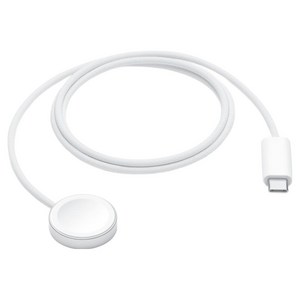
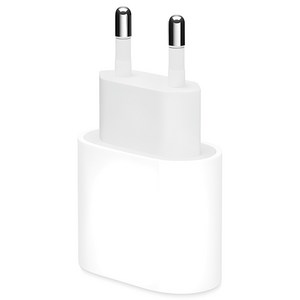
위 링크는 쿠팡 파트너스 활동의 일환으로, 이에 따른 일정액의 수수료를 제공받을 수 있습니다. 가격은 쿠팡에서 확인하세요.

자주 묻는 질문
업데이트에 시간이 얼마나 걸리나요?
아이폰 없이 업데이트할 수 있나요?
Series 8인데 watchOS 27이 안 보여요.
참고 출처
- Apple 지원, Apple Watch 업데이트하기
- Apple 지원, Apple Watch 업데이트를 위한 저장 공간이 부족할 경우
- Apple 지원, Apple Watch가 켜지지 않거나 충전되지 않는 경우
- Apple 지원, Apple Watch 재시동하기