에어팟은 갤럭시 같은 안드로이드 폰이나 윈도우 PC에도 일반 블루투스 이어폰처럼 연결됩니다. 케이스를 페어링 모드로 만든 뒤 블루투스 목록에서 고르면 끝이고, 음악 듣기와 통화는 그대로 됩니다. 다만 Siri, 기기 간 자동 전환, 펌웨어 업데이트처럼 Apple 기기에서만 되는 기능이 있어 Apple 공식 안내로 확인된 것만 정리했습니다.

아이폰에서는 케이스 뚜껑만 열어도 화면에 연결 창이 뜨지만, 갤럭시나 윈도우에서는 그런 창이 나오지 않습니다. 대신 에어팟을 직접 페어링 모드(상태 표시등이 흰색으로 깜박이는 상태)로 만들어야 합니다. 이 방법이 모델마다 다른 게 가장 많이 헷갈리는 부분입니다.
에어팟 모델별 페어링 모드 만드는 법
| 모델 | 페어링 모드 방법 | 확인 |
|---|---|---|
| AirPods 4·5, AirPods Pro 3 | 케이스 뚜껑을 연 채 케이스 앞면을 두 번 탭 | 표시등 흰색 깜박임 |
| AirPods 1·2·3, AirPods Pro 1·2 | 뚜껑을 연 채 케이스 뒷면 설정 버튼 길게 누르기 | 표시등 흰색 깜박임 |
| AirPods Max | 듣기 모드 버튼 약 5초 길게 누르기 | 표시등 흰색 깜박임 |

최신 모델(AirPods 4·5, Pro 3)에는 케이스 뒷면 버튼이 없어서 "버튼을 찾을 수 없다"는 경우가 많습니다. 이 모델들은 케이스 앞면을 손가락으로 두 번 톡톡 치면 됩니다.
1. 에어팟 갤럭시 연결 순서
- 갤럭시에서 설정 → 연결 → 블루투스를 열고 블루투스를 켭니다.
- 에어팟 두 쪽을 충전 케이스에 넣고 뚜껑을 연 채로 휴대폰 가까이 둡니다.
- 위 표대로 페어링 모드로 만듭니다. 상태 표시등이 흰색으로 깜박여야 합니다.
- 블루투스 기기 목록에 에어팟 이름이 나타나면 눌러 연결합니다.
다른 안드로이드 폰도 같은 방식입니다. 메뉴 이름만 '연결된 기기 → 연결 환경설정 → 블루투스'처럼 제조사마다 조금 다를 수 있습니다.
2. 에어팟 윈도우 PC 연결 순서
- Windows 11은 설정 → Bluetooth 및 장치 → 장치 추가 → Bluetooth를 고릅니다. Windows 10은 설정 → 장치 → Bluetooth 및 기타 장치 → Bluetooth 또는 기타 장치 추가입니다.
- 에어팟 케이스 뚜껑을 열고 페어링 모드로 만듭니다.
- 목록에 에어팟이 나타나면 선택하고 안내를 따릅니다.
작업 표시줄의 Bluetooth 빠른 설정에서 'Bluetooth 장치 관리'로 들어가 새 장치 아래에서 고르는 방법도 있습니다.
목록에 에어팟이 안 보이면 Microsoft는 Bluetooth 장치 검색 설정을 '고급'으로 바꿔야 할 수 있다고 안내합니다. 메뉴 이름은 Windows 버전에 따라 다를 수 있습니다.
3. 갤럭시·윈도우에서 되는 것과 안 되는 것
Apple 지원 문서에 적힌 내용만 모았습니다. Apple이 따로 언급하지 않은 기능은 '안내 없음'으로 표시했습니다.
| 기능 | 타사 기기 | Apple 안내 |
|---|---|---|
| 음악 듣기·통화 | 됨 | Bluetooth 헤드셋으로 듣기·말하기 가능 |
| Siri | 안 됨 | 타사 기기에서는 Siri를 쓸 수 없음 |
| 기기 간 자동 전환 | 안 됨 | 같은 Apple 계정의 Apple 기기 사이에서만 |
| 펌웨어 업데이트 | 안 됨 | iPhone·iPad·Mac 필요, 없으면 Apple Store 예약 |
| 공간 음향·머리 추적 | 안내 없음 | Apple 기기 기준으로만 설명 |
| 설정 변경 | 안내 없음 | iPhone·iPad·Mac 설정 화면 기준으로만 설명 |
정리하면, 갤럭시나 윈도우에서는 무선 이어폰 기본 기능(듣기·통화)을 쓴다고 생각하면 됩니다. 자동 전환은 Mac에서 음악을 듣다가 iPhone으로 전화가 오면 알아서 넘어가는 기능인데, 같은 Apple 계정(이중 인증)으로 로그인된 Apple 기기끼리만 동작합니다.
펌웨어도 짚어 둘 부분입니다. Apple은 AirPods이 Wi-Fi에 연결된 iPhone·iPad·Mac 근처에서 충전 중일 때 업데이트가 자동으로 제공된다고 안내합니다. 갤럭시만 쓴다면 업데이트를 받을 수 없고, Apple 기기가 주변에 없으면 Apple Store나 Apple 공인 서비스 제공업체에 예약해 업데이트할 수 있습니다. 모델별 최신 버전은 에어팟 업데이트 방법에 정리했습니다.
4. 연결이 안 되거나 자꾸 끊길 때
- 에어팟 두 쪽을 케이스에 넣고 두 쪽 모두 충전되는지 확인합니다.
- 갤럭시·PC의 블루투스 목록에서 에어팟을 연결 해제(페어링 해제)하고 기기 정보를 지웁니다.
- 휴대폰이나 PC를 재시동합니다.
- 1번 순서대로 페어링 모드부터 다시 연결합니다.
그래도 안 되면 에어팟을 재설정합니다. 모델별 재설정 방법과 표시등 색 읽는 법은 에어팟 연결 안 될 때, 소리가 끊기거나 지지직거린다면 에어팟 소리끊김 해결법을 참고하세요.
5. 아이폰으로 다시 돌아올 때
갤럭시에 연결해 쓰다가 아이폰으로 돌아오면 바로 잡히지 않을 수 있습니다. Apple이 안내하는 순서대로 하면 됩니다.
- 아이폰 설정에서 Bluetooth가 켜져 있는지 확인합니다.
- 에어팟을 귀에 꽂고 제어 센터의 AirPlay 버튼에 에어팟이 보이면 선택합니다.
- 안 보이면 두 쪽을 케이스에 넣고 뚜껑을 닫은 뒤 15초 기다렸다가 엽니다.
- 케이스를 아이폰 옆에 두고 페어링 모드로 만든 다음 화면 안내를 따릅니다.
아이폰과 같은 Apple 계정으로 로그인된 Mac은 아이폰에서 에어팟을 설정해 두면 자동으로 연결됩니다. 그래도 연결되지 않으면 Apple은 에어팟 재설정을 권합니다.
새 에어팟을 고른다면
갤럭시·윈도우에서는 페어링 방법이 같고 기본 기능도 같습니다. 노이즈 캔슬링과 착용감(이어팁 유무) 차이를 보고 고르면 됩니다.

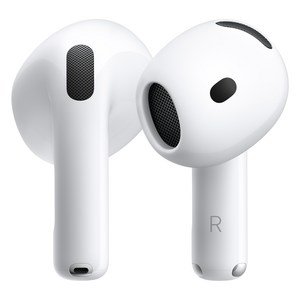
위 링크는 쿠팡 파트너스 활동의 일환으로, 이에 따른 일정액의 수수료를 제공받을 수 있습니다. 쿠팡 판매가는 Apple 판매가와 다를 수 있습니다.
두 모델 차이가 궁금하다면 에어팟 5 vs 에어팟 프로 3 비교를 참고하세요.

자주 묻는 질문
에어팟 케이스 뒤에 버튼이 없어요.
갤럭시에서 빅스비나 구글 어시스턴트는 쓸 수 있나요?
아이폰 없이 갤럭시만 쓰면 에어팟 업데이트는 어떻게 하나요?
참고 출처
2026년 11월 7일 확인 기준입니다.
- AirPods 사용 설명서, 타사 기기와 AirPods 페어링하기
- Apple 지원, Mac 및 기타 Bluetooth 기기에 AirPods 설정하기
- Apple 지원, AirPods 또는 AirPods Pro가 연결되지 않는 경우
- Apple 지원, 무선 헤드폰의 소리가 끊기거나 왜곡되는 경우
- Apple 지원, AirPods의 펌웨어 업데이트에 관하여
- AirPods 사용 설명서, AirPods에서 공간 음향 및 머리 추적 제어하기
- Microsoft 지원, Windows에서 Bluetooth 디바이스 페어링