아이폰 화면 녹화는 앱을 따로 깔지 않아도 제어 센터 버튼 하나로 됩니다. 버튼이 안 보이면 제어 센터에 추가하고, 내 목소리까지 넣고 싶다면 버튼을 길게 눌러 마이크를 켜면 됩니다. iOS 27 기준 Apple 공식 안내로 시작·중단, 소리 녹음, 저장 위치, 녹화가 안 될 때 점검까지 정리했습니다.

먼저 알아둘 점이 하나 있습니다. Apple은 이 기능을 '화면 기록'이라고 부릅니다. 설정이나 제어 항목 목록에서 '녹화'로 찾으면 안 보일 수 있으니 '화면 기록'이라는 이름을 기억해 두세요.
상황별로 바로 가기
| 상황 | 먼저 해볼 것 |
|---|---|
| 제어 센터에 녹화 버튼이 없음 | 제어 센터 편집 → 제어 항목 추가 → 화면 기록 |
| 녹화했는데 내 목소리가 없음 | 화면 기록 버튼을 길게 눌러 마이크 켜기 |
| 특정 앱에서 화면·소리가 안 담김 | 앱이 기록을 허용하지 않는 경우일 수 있음 |
| 녹화가 시작되지 않음 | 화면 미러링 중인지 확인 (동시 사용 불가) |
| 녹화 파일을 못 찾겠음 | 사진 앱 → 모음 → 미디어 유형 → 화면 기록 |

1. 제어 센터에 화면 기록 버튼 추가하기
제어 센터에 화면 기록 버튼이 보이지 않는다면 먼저 추가합니다.
- 제어 센터를 엽니다. Face ID가 있는 iPhone은 화면 오른쪽 위 모서리를 쓸어내리고, 홈 버튼이 있는 iPhone SE는 화면 아래에서 쓸어올립니다.
- 제어 센터의 추가 버튼(+)을 탭해 편집 상태로 들어갑니다.
- 화면 아래의 제어 항목 추가를 탭하면 제어 항목 갤러리가 열립니다.
- 목록에서 화면 기록을 찾아 탭하면 제어 센터에 들어갑니다.
- 화면 아래 가운데를 쓸어올려 편집을 마칩니다.
편집 상태에서는 버튼을 끌어 자리를 옮기거나 크기를 바꿀 수도 있습니다. 자주 쓴다면 첫 화면 잘 보이는 곳에 두세요.
2. 아이폰 화면 녹화 시작하고 끝내기
- 제어 센터를 열고 회색 화면 기록 버튼을 탭합니다.
- 3초 카운트다운이 진행되는 동안 제어 센터를 쓸어올려 닫습니다.
- 녹화하려는 화면을 띄우고 평소처럼 조작합니다.
끝내는 방법은 모델에 따라 조금 다릅니다.
- Dynamic Island가 있는 iPhone: 화면 위의 빨간색 원을 탭한 다음 중단 버튼을 탭합니다.
- 그 밖의 모델: 화면 왼쪽 위에 빨간색으로 표시된 타이머를 탭한 다음 '중단'을 탭합니다.
- 어느 모델이든 제어 센터를 열고 빨간색 기록 버튼을 탭해도 멈춥니다.
3. 아이폰 화면 녹화 소리, 마이크까지 넣는 법
마이크를 켜지 않고 녹화하면 내 목소리나 주변 소리는 들어가지 않습니다. 사용법을 설명하는 영상처럼 목소리를 함께 넣으려면 녹화 전에 마이크를 켭니다.
- 제어 센터를 엽니다.
- 화면 기록 버튼을 길게 누릅니다.
- 마이크를 탭해 켭니다.
- 기록 시작을 탭하고 3초 카운트다운을 기다립니다.
마이크 설정은 다음 녹화 때 다시 확인하세요. 조용히 화면만 담고 싶은 날에는 같은 화면에서 마이크를 끄면 됩니다.
Apple은 일부 앱에서는 오디오나 비디오를 기록하지 못할 수 있다고 안내합니다. 특정 앱에서만 화면이나 소리가 비어 있다면 아이폰 고장이 아니라 그 앱이 기록을 허용하지 않는 경우일 수 있습니다.
4. 녹화한 영상 찾기와 앞뒤 자르기
화면 기록은 사진 보관함에 자동으로 저장됩니다. 사진 앱에서 모음을 탭하고 아래로 내려 미디어 유형 → 화면 기록으로 가면 녹화본만 모아 볼 수 있습니다.
시작 부분의 제어 센터 화면이나 끝부분을 잘라내려면 사진 앱에서 영상을 열고 편집 버튼을 탭합니다. 영상 아래 프레임 뷰어의 양 끝을 끌어 시작과 끝을 맞춘 뒤 '완료'를 누르고, '비디오 저장'(다듬은 영상만 저장) 또는 '새로운 클립으로 비디오 저장'(원본도 유지) 중 하나를 고릅니다. 새로운 클립으로 저장한 영상은 원본으로 되돌릴 수 없다는 점만 기억하세요.
5. 화질 포맷 고르기: SDR과 HDR
설정 → 일반 → 화면 캡처에서 스크린샷과 화면 기록의 포맷을 고를 수 있습니다.
- SDR: 대부분의 컴퓨터 모니터와 휴대폰에서 표준인 방식입니다. 화면 기록은 HEVC로 저장됩니다.
- HDR: 더 넓은 밝기와 색을 담고, 화면 기록은 HEVC(HDR10)로 저장됩니다. 제대로 보려면 HDR 디스플레이가 필요하고, 일반 디스플레이에서는 품질을 약간 낮춰 재생됩니다.
녹화본을 다른 사람에게 보내거나 일반 모니터에서 편집할 일이 많다면 SDR이 무난합니다.
6. 화면 녹화가 안 될 때 점검 순서
- 버튼이 아예 없음: 1번 순서대로 제어 센터에 '화면 기록'을 추가합니다.
- TV·모니터로 미러링 중: Apple 안내대로 화면 기록과 화면 미러링은 동시에 할 수 없습니다. 미러링을 끊고 다시 시도하세요.
- 앱 안에서 제어 센터가 안 열림: 설정 → 제어 센터에서 '앱 내 접근'이 꺼져 있으면 앱을 쓰는 중에는 제어 센터가 열리지 않습니다. 홈 화면에서 녹화를 시작하거나 이 옵션을 켭니다.
- 자녀 기기·관리 기기: 스크린 타임의 콘텐츠 및 개인정보 보호 제한이 걸려 있으면 일부 기능이 막힐 수 있습니다. 보호자가 설정 → 스크린 타임 → 콘텐츠 및 개인정보 보호 제한에서 차단된 항목이 있는지 확인하세요. 메뉴 이름과 위치는 iOS 버전에 따라 다를 수 있습니다. 자녀 기기 제한 구조는 아이폰 스크린타임 자녀 보호 설정법에 정리해 두었습니다.
- 저장 공간 부족: 긴 녹화는 용량을 많이 차지합니다. 설정 → 일반 → iPhone 저장 공간에서 남은 공간을 확인하세요. 용량이 자주 모자라다면 아이폰 용량 고르기도 참고하세요.
맥에서 화면을 녹화해야 한다면 방법이 다릅니다. 맥 스크린샷·화면 녹화 방법을 보세요.
긴 녹화 파일을 옮길 때
USB-C 단자가 있는 iPhone은 USB 드라이브를 꽂고 파일 앱에서 녹화본을 옮길 수 있습니다. 드라이브는 단일 파티션에 exFAT·APFS 등 지원 포맷이어야 합니다.
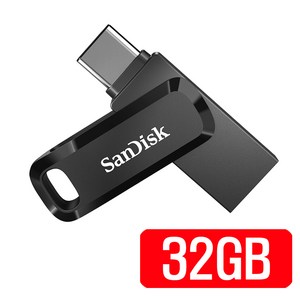
위 링크는 쿠팡 파트너스 활동의 일환으로, 이에 따른 일정액의 수수료를 제공받을 수 있습니다. 가격은 쿠팡에서 확인하세요.

자주 묻는 질문
녹화했는데 소리가 하나도 안 들려요.
녹화하면서 TV로 화면을 띄울 수 있나요?
녹화본 앞부분의 제어 센터 화면을 지울 수 있나요?
참고 출처
- Apple 지원, iPhone, iPad 또는 iPod touch에서 화면 기록하기
- iPhone 사용 설명서, iPhone에서 화면 기록 찍기
- iPhone 사용 설명서, iPhone에서 제어 센터 사용하기 및 사용자화하기
- iPhone 사용 설명서, iPhone에서 화면 캡처 설정 변경하기
- iPhone 사용 설명서, iPhone에서 비디오 길이 다듬기, 속도 조절 및 오디오 편집하기
- iPhone 사용 설명서, iPhone에 외장 저장 장치 연결하기