아이폰 나의 찾기는 잃어버린 뒤에는 원격으로 켤 수 없습니다. 위치 확인·분실 모드·원격 지우기는 모두 미리 켜 둔 설정이 있어야 작동합니다. 지금 5분 안에 켜 둘 설정 5가지, 켜졌는지 확인하는 점검표, 그리고 실제로 잃어버렸거나 도난당했을 때 상황별로 무엇부터 할지 Apple 공식 문서 기준으로 정리했습니다.

확인 기준일 2026-11-20. 메뉴 경로와 기능 설명은 Apple 지원 문서(나의 찾기 켜기, 분실한 기기 찾기, 도난당한 기기 보호, iCloud.com 기기 찾기)와 iOS 27 기준 iPhone 사용 설명서에서 확인한 내용입니다. iOS 버전에 따라 메뉴 이름이 조금 다를 수 있습니다.
아이폰 나의 찾기, 미리 켜 둘 설정 5가지
아래 항목이 모두 켜져 있으면 분실 대비는 끝입니다. '필수'는 꺼져 있으면 찾기 자체가 어려워지는 항목입니다.
켜졌는지 30초 점검표
| 점검 항목 | 확인할 곳 | 꺼져 있으면 생기는 일 |
|---|---|---|
| 나의 iPhone 찾기 | 설정 → [내 이름] → 나의 찾기 → 나의 iPhone 찾기 | 나의 찾기 앱·icloud.com/find 목록에 아예 안 나와 분실 표시·원격 지우기 불가 |
| 나의 찾기 네트워크 | 나의 iPhone 찾기 화면 안 | Wi-Fi·셀룰러가 끊기거나 전원이 꺼지면 위치를 찾기 어려움 |
| 마지막 위치 보내기 | 나의 iPhone 찾기 화면 안 | 방전 직전 위치가 Apple에 전송되지 않을 수 있음 |
| Apple 계정 이중 인증 | 설정 → [내 이름] → 로그인 및 보안 | 나의 찾기 앱에서 원격 지우기가 안 되고, 도난당한 기기 보호도 켤 수 없음 |
| 위치 서비스·특별한 위치 | 위치 서비스 → 시스템 서비스 → 특별한 위치 및 경로 | 도난당한 기기 보호가 '익숙한 장소'를 구분하지 못해 켤 수 없음 |
| 도난당한 기기 보호 | 설정 → Face ID 및 암호 → 도난당한 기기 보호 | 암호를 훔쳐본 사람이 바로 계정 암호를 바꾸고 나의 찾기를 끌 수 있음 |
메뉴 이름은 Apple 지원 문서 기준이며, iOS 버전에 따라 조금 다르게 보일 수 있습니다.
1. 아이폰 나의 찾기 켜는 법 (나의 iPhone 찾기)
모든 기능의 출발점입니다. Apple 안내 순서는 이렇습니다.
- 설정 앱을 열고 맨 위의 본인 이름을 탭합니다.
- 나의 찾기를 탭합니다. 로그인을 요청하면 Apple 계정 정보를 입력합니다.
- 나의 iPhone 찾기를 탭한 다음 켭니다.
이 스위치를 켜면 활성화 잠금도 자동으로 켜집니다. 누군가 아이폰을 주워 초기화하더라도, 내 Apple 계정 암호 없이는 다시 활성화해 쓸 수 없게 막아 주는 기능입니다. 다른 사람이 내 기기를 되팔기 어렵게 만드는 셈입니다.
2. 꺼진 아이폰도 찾는 스위치 두 개
나의 iPhone 찾기 화면 안에는 스위치가 두 개 더 있습니다. 둘 다 '전원이 꺼지거나 인터넷이 끊긴 상황'을 대비하는 설정입니다.
- 나의 찾기 네트워크: 아이폰이 오프라인이어도 근처를 지나는 다른 Apple 기기가 Bluetooth로 위치를 감지해 익명·암호화된 형태로 알려 줍니다. iPhone 사용 설명서에 따르면 지원되는 iPhone은 꺼진 뒤 최대 24시간, 전원 절약 모드에서는 최대 5시간 동안 찾을 수 있습니다.
- 마지막 위치 보내기: 배터리가 매우 낮아지면 마지막 위치를 Apple에 자동으로 보냅니다. 이 위치는 iCloud.com에서 최대 24시간 동안 표시됩니다.
| 상황 | 이 설정이 있으면 | 꺼져 있으면 |
|---|---|---|
| 전원·인터넷 정상 | 지도에서 현재 위치, 사운드 재생 | 나의 iPhone 찾기가 꺼져 있으면 목록에 아예 없음 |
| 인터넷만 끊김 | 나의 찾기 네트워크로 대략적인 위치 | 마지막으로 확인된 위치만 |
| 전원 꺼짐 | 지원 모델은 꺼진 뒤 최대 24시간 찾기 가능 | 꺼지기 전 마지막 위치만 |
| 배터리 방전 직전 | 마지막 위치 보내기로 위치 전송 | 방전 시점 위치를 모를 수 있음 |
| 도둑이 초기화 | 활성화 잠금으로 재사용 차단 | 다른 사람이 새 기기처럼 설정 가능 |

3. 위치 서비스가 꺼져 있지 않은지
배터리를 아끼려고 위치 서비스를 통째로 끄는 분이 있습니다. 아이폰 위치를 지도에서 보려면 위치 정보가 필요하고, 도난당한 기기 보호도 위치 서비스의 '특별한 위치'가 켜져 있어야 켤 수 있습니다. 설정 → 개인정보 보호 및 보안 → 위치 서비스에서 맨 위 스위치가 켜져 있는지 확인하세요. 앱별 허용은 따로 조절할 수 있으니 전체 스위치는 켜 두는 편이 좋습니다.
4. 두고 내릴까 걱정된다면 분리 알림
자주 쓰는 아이패드나 맥, 에어팟을 같은 Apple 계정으로 쓰고 있다면 '두고 가면 알려 주기'를 켤 수 있습니다. iOS 15 이상 iPhone·iPad, Apple Silicon Mac(macOS 12 이상), 나의 찾기 네트워크가 켜진 AirPods가 대상입니다.
- 나의 찾기 앱 → 기기 → 알림을 받을 기기 이름을 탭합니다.
- 알림 받기 아래 '사용자로부터 떨어지게 되면 알리기'를 켭니다.
- 집·회사처럼 알림이 필요 없는 곳은 신뢰하는 위치로 추가합니다.
나의 찾기 앱의 알림이 허용돼 있어야 분리 알림이 옵니다. 에어팟을 이미 잃어버렸다면 에어팟을 잃어버렸을 때 찾는 법을 참고하세요.
5. 도난당한 기기 보호, 아이폰 나의 찾기를 지키는 잠금
도난당한 기기 보호는 집·직장처럼 익숙한 장소를 벗어났을 때 일부 작업에 Face ID나 Touch ID를 반드시 요구합니다. 저장된 암호 사용, 분실 모드 끄기, 모든 콘텐츠 및 설정 지우기가 여기에 들어갑니다. Apple 계정 암호 변경, Apple 계정 로그아웃, 기기 암호 변경 같은 작업에는 1시간 보안 지연도 둡니다.
누가 내 화면 암호를 훔쳐봤더라도 그 사이에 분실 표시를 할 시간을 벌어 주는 장치입니다. 켜 두는 동안에는 나의 찾기를 끌 수 없어 위 설정이 함부로 풀리지 않습니다. 익숙한 장소에서도 같은 보호를 원하면 보안 지연 요구 → 항상을 고를 수 있습니다.
켜려면 이중 인증, 기기 암호, Face ID 또는 Touch ID, 위치 서비스의 특별한 위치, 나의 찾기가 모두 켜져 있어야 합니다. 아이폰을 팔거나 보상 판매하기 전에는 이 기능을 먼저 꺼야 합니다. 익숙하지 않은 장소에서 끄려고 하면 보안 지연이 걸리니, 집에서 미리 정리하세요.
아이폰 말고 가방·열쇠도 찾고 싶다면
AirTag를 붙이면 열쇠·지갑·가방도 같은 나의 찾기 앱에서 위치를 확인할 수 있습니다. AirTag(2세대)는 iOS 26.2.1 이후 버전이 필요합니다.
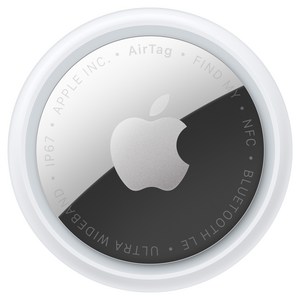
위 링크는 쿠팡 파트너스 활동의 일환으로, 이에 따른 일정액의 수수료를 제공받을 수 있습니다. 가격은 변동될 수 있으니 쿠팡에서 확인하세요.
6. 아이폰 분실 시 나의 찾기로 위치 찾는 순서
Apple 지원 문서 '분실한 iPhone 또는 iPad를 찾는 방법'의 순서를 따르면 이렇습니다. 핵심은 위치 확인 → 분실 모드 → 신고 → 지우기는 마지막입니다.
- 위치 확인·사운드 재생: 다른 Apple 기기의 나의 찾기 앱에서 기기를 열고 아이폰을 선택합니다. 근처라면 사운드를 재생합니다. 다른 Apple 기기가 없으면 아무 브라우저로 icloud.com/find에 로그인하거나, 가족 공유 구성원의 기기로 확인합니다.
- 분실 모드 켜기: 기기를 선택하고 아래로 내려 분실 항목에서 분실 모드를 켠 뒤, 연락처와 메시지를 입력하고 활성화합니다. 기기가 암호로 잠기고 Apple Pay 카드와 패스가 정지됩니다. 꺼져 있던 기기는 온라인이 될 때 적용됩니다.
- 경찰 신고: 도난이 의심되면 직접 찾아가지 말고 경찰에 신고합니다. Apple은 기기 일련 번호를 함께 준비하라고 안내합니다.
- 이동통신사 신고: 분실을 알리고 회선 정지(계정 비활성화)를 요청합니다.
- Apple 계정 점검: 모르는 변경 사항이 있는지 확인하고 Apple 계정 암호를 바꿉니다. 계정이 잠겼다면 애플 계정 잠김·비활성화 해결법을 참고하세요.
- 지우기는 마지막에: 되찾을 가능성이 없을 때만 원격으로 지웁니다. 되돌릴 수 없고, 나의 찾기 앱에서 지우려면 이중 인증이 켜져 있어야 합니다. 지운 뒤에도 나의 찾기 목록에서 제거하지 마세요. 제거하면 활성화 잠금이 풀립니다.
현재 위치가 안 보이면 나의 찾기 앱에서 최대 7일 동안 마지막으로 확인된 위치를 볼 수 있습니다. 7일이 넘으면 '발견된 위치 없음'으로 바뀝니다. iCloud.com에서는 기기 이름 아래에 '오프라인'이 표시되고, '기기 발견 시 내게 알림'을 고르면 다시 연결될 때 이메일을 받을 수 있습니다.
7. 분실·도난 상황별 아이폰 찾기 대처 비교표
같은 '잃어버림'이라도 상황에 따라 먼저 할 일이 다릅니다. 아래 표에서 내 상황을 먼저 찾으세요.
| 상황 | 먼저 할 일 | 이어서 할 일 | 피할 것 |
|---|---|---|---|
| 집·사무실 어딘가에 있음 | 나의 찾기에서 사운드 재생 | 소리가 안 나면 지도에서 마지막 위치 확인 | 바로 분실 모드·지우기 |
| 택시·식당에 두고 옴 | 위치 확인 후 분실 모드 켜고 연락처 표시 | 해당 업체에 연락, 찾을 때까지 분실 모드 유지 | 원격 지우기 (위치 추적이 어려워질 수 있음) |
| 도난이 의심됨 | 분실 모드 켜기 | 경찰 신고(일련 번호 준비), 통신사 회선 정지, Apple 계정 암호 변경 | 지도에 뜬 위치로 혼자 찾아가기 |
| 전원이 꺼져 있음 | 나의 찾기 앱에서 오프라인 위치 확인 | 분실 모드를 미리 켜 두면 온라인이 될 때 적용 | '발견된 위치 없음'이라고 바로 포기 |
| 나의 찾기가 꺼져 있었음 | 경찰·이동통신사 신고 | Apple 계정 암호 변경, 주요 서비스 비밀번호 변경 | 위치를 찾아 준다는 문자·사이트에 계정 정보 입력 |
| 되찾을 가능성이 없음 | AppleCare+ 도난·분실 보증 확인(가입 시) | 청구 승인 후 원격 지우기 | 청구 승인 전에 나의 찾기에서 기기 제거 |
Apple은 기기를 찾았다며 먼저 연락하지 않는다고 안내합니다. '아이폰을 찾았다'는 문자나 이메일로 기기 암호·확인 코드·Apple 계정 정보를 요구하면 피싱입니다. AppleCare+ 도난 및 분실 보증은 일부 국가와 지역에서 제공되지 않으니 가입 내역을 먼저 확인하세요.

아이폰 나의 찾기 자주 묻는 질문
잃어버린 뒤에 원격으로 나의 찾기를 켤 수 있나요?
폰을 잃어버려 인증 코드를 못 받는데 iCloud.com에 어떻게 로그인하나요?
전원이 꺼진 아이폰도 위치를 찾을 수 있나요?
친구 아이폰의 나의 찾기 앱으로 내 폰을 찾을 수 있나요?
원격으로 지우면 위치도 더 이상 못 보나요?
되찾은 뒤 분실 모드를 끌 때 주의할 점은?
중고로 팔 때 나의 찾기는 어떻게 하나요?
참고 출처
- Apple 지원, iPhone, iPad 또는 Mac에서 나의 찾기를 켜는 방법
- iPhone 사용 설명서, 나의 찾기에 iPhone 추가하기
- iPhone 사용 설명서, 기기가 사용자로부터 떨어지는 경우에 대비하여 분리 알림 설정하기
- Apple 지원, 나의 찾기로 분실한 Apple 기기 또는 AirTag 찾기
- Apple 지원, 분실한 iPhone 또는 iPad를 찾는 방법
- Apple 지원, iPhone의 도난당한 기기 보호 기능에 관하여
- iCloud 사용 설명서, iCloud.com에서 기기 찾기로 기기 위치 찾기
- Apple 지원, 분실한 기기 또는 물품에 사용할 수 있는 나의 찾기 기능
- Apple 지원, iPhone 및 iPad의 활성화 잠금