아이패드 터치 문제는 '어떻게 이상한가'에 따라 의심할 곳이 다릅니다. 아예 안 눌리는지, 혼자 눌리는지, 화면 한쪽만 반응이 없는지를 먼저 나눠 보면 필름·케이스, 충전기 간섭, 설정, 하드웨어 중 어디를 볼지 좁혀집니다. Apple 지원 문서와 iPad 사용 설명서를 기준으로 증상별 진단표와 수리 전 체크리스트까지 정리했습니다.

증상별 원인 진단표
내 증상과 가장 가까운 줄을 찾고, 오른쪽 칸부터 해 보세요. 자세한 방법은 아래 번호의 본문에 있습니다.
| 증상 | 먼저 의심할 원인 | 먼저 해 볼 것 |
|---|---|---|
| 충전 중에만 혼자 눌리거나 튐 | 충전기·케이블·액세서리 간섭 | 케이블 분리 후 비교, 다른 콘센트·케이블·충전기 (2번) |
| 가장자리나 일부만 둔하게 반응 | 화면 보호 필름·케이스 | 필름·케이스 벗기고 확인 (1번) |
| 손에 물기가 있거나 얼룩진 뒤부터 이상 | 화면 이물질·물기 | 전원 끄고 화면 닦기 (1번) |
| 탭하면 항목 이름만 읽어 주고 실행이 안 됨 | VoiceOver 켜짐 | VoiceOver 끄기 (3번) |
| 빠른 탭이 자주 씹힘 | 터치 조절(대기 시간·반복 무시) 켜짐 | 터치 조절 설정 확인 (3번) |
| 한 앱에서 특정 영역만 안 눌리고 앱이 안 바뀜 | 사용법 유도 세션 | 버튼 세 번 클릭해 종료 (3번) |
| 전체가 굳거나 간헐적으로 먹통 | 일시적인 소프트웨어 문제 | 재시동·강제 재시동, iPadOS 업데이트 (4번) |
| 어떤 앱에서든 같은 자리가 늘 무반응 | 하드웨어 문제 가능성 | 위 단계 확인 후 수리 점검 (5번) |

Apple 지원 문서 'iPhone 또는 iPad에서 화면이 작동하지 않는 경우'는 화면이 너무 민감하거나 간헐적으로 반응할 때 재시동, 화면 청소, 액세서리 분리, 케이스·필름 제거를 차례로 해 보고, 그래도 안 되면 서비스를 받으라고 안내합니다. 아래 순서도 이 흐름을 따르되, 설정 때문에 터치가 이상하게 느껴지는 경우를 하나 더 넣었습니다.
1. 겉부터 보기: 필름·케이스·이물질
가장 먼저 손댈 곳은 화면 위에 있는 것들입니다. Apple은 케이스나 화면 보호 필름을 제거해 보라고 안내합니다. 필름이 들뜨거나 기포가 생긴 자리, 케이스 테두리가 화면을 누르는 가장자리에서 반응이 둔해졌다면 벗긴 상태로 같은 동작을 해 보세요. 벗겼더니 정상이라면 원인은 아이패드가 아니라 필름이나 케이스 쪽입니다.
화면에 이물질이나 물기가 없는지도 봅니다. 닦을 때는 iPad 사용 설명서의 취급 안내를 따르세요.
- 모든 케이블을 빼고 아이패드를 끕니다(설정 → 일반 → 시스템 종료).
- 부드럽고 약간 물기가 있는, 보푸라기 없는 천(안경 닦는 천 같은 것)으로 닦습니다.
- 개구부에 물기가 들어가지 않게 하고, 클리닝 제품이나 압축 공기는 쓰지 않습니다. 앞면 유리의 유분 방지 코팅이 약해지고 긁힐 수 있습니다.
2. 충전 중에만 이상하다면: 액세서리 간섭 확인
'혼자 눌린다', '스크롤이 제멋대로 튄다'는 증상이 충전기를 꽂았을 때만 나타난다면 이 단계가 핵심입니다. Apple은 Lightning 또는 USB-C 액세서리를 분리해 보고, 분리한 뒤 화면이 정상으로 작동하면 다른 콘센트, 케이블 또는 충전기를 사용해 보라고 안내합니다.
- 케이블·허브·키보드 등 포트에 연결된 것을 모두 뺀 상태에서 같은 앱, 같은 동작으로 확인합니다.
- 정상이라면 하나씩 다시 꽂아 어느 것을 연결했을 때 증상이 돌아오는지 찾습니다.
- 충전기 문제로 보이면 콘센트 → 케이블 → 어댑터 순서로 하나씩 바꿔 봅니다. 한 번에 여러 개를 바꾸면 원인을 알 수 없습니다.
충전 자체가 잘 안 되는 문제까지 겹쳤다면 아이패드 충전이 안 될 때 글에서 케이블·어댑터 점검법을 더 자세히 다뤘습니다.
3. 고장이 아니라 설정일 수도: 손쉬운 사용 세 가지
화면은 멀쩡한데 '터치하는 방식'이 바뀌어 고장처럼 느껴지는 경우가 있습니다. 가족이 대신 설정했거나 단축키로 실수로 켜졌을 수 있으니 아래 세 가지를 확인하세요.
① VoiceOver: 화면을 터치하면 항목 이름을 읽어 주는 화면 읽기 기능입니다. Apple은 VoiceOver가 iPad를 제어하는 제스처를 바꾼다고 설명합니다. 한 번 탭하면 항목이 선택되고, 열려면 두 번 탭해야 합니다. 탭할 때마다 항목 이름을 소리 내어 읽어 주고 실행되지 않는다면 설정 → 손쉬운 사용 → VoiceOver에서 끄거나 Siri에게 요청하세요. 켜진 상태에서는 항목을 탭해 선택한 뒤 두 번 탭해야 눌립니다.
② 터치 조절: 설정 → 손쉬운 사용 → 터치 → 터치 조절에 있는 기능입니다. Apple 설명서에 따르면 대기 시간이나 탭 지원을 켜면 정해진 시간 동안 탭하거나 쓸어넘기는 동작이 무시되고, 반복 무시를 켜면 여러 번의 터치가 한 번으로 처리됩니다. 손떨림이 있는 분께는 유용하지만, 모르고 켜져 있으면 빠른 탭이 씹히는 것처럼 느껴집니다. 필요 없다면 터치 조절을 끄세요.
③ 사용법 유도: 아이패드를 앱 하나에 고정하는 기능으로, 시작할 때 동그라미를 그린 화면 영역을 비활성화하거나 터치 자체를 끌 수 있습니다. 한 앱에서만 특정 부분이 안 눌리고 다른 앱으로 넘어가지지 않는다면 이 상태일 수 있습니다. 상단 버튼(또는 홈 버튼)을 세 번 클릭한 뒤 사용법 유도 암호나 Face ID·Touch ID로 종료합니다.
4. 소프트웨어 쪽 정리: 재시동과 업데이트
Apple 문서의 첫 단계는 재시동입니다. 터치가 아예 안 돼 전원 끄기 슬라이더를 밀 수 없다면 버튼만으로 하는 강제 재시동을 합니다. 홈 버튼이 없는 모델은 상단 버튼에서 가까운 음량 버튼 → 먼 음량 버튼을 차례로 눌렀다 떼고, Apple 로고가 나올 때까지 상단 버튼을 누릅니다. 홈 버튼 모델은 상단 버튼과 홈 버튼을 함께 누릅니다. 데이터는 지워지지 않습니다. 모델별 자세한 방법은 아이패드 멈췄을 때 강제 재시동 방법에 정리해 두었습니다.
다시 켠 뒤에는 설정 → 일반 → 소프트웨어 업데이트에서 최신 iPadOS인지 확인합니다. 설정을 여기저기 바꿔서 무엇이 원인인지 모르겠다면 설정 → 일반 → 전송 또는 iPad 재설정 → 재설정 → 모든 설정 재설정도 방법입니다. Apple 설명서에 따르면 사진 같은 데이터나 미디어는 지워지지 않지만 네트워크·위치·개인정보 보호 설정 등은 기본값으로 돌아갑니다. 바로 아래의 '모든 콘텐츠 및 설정 지우기'는 전부 지우는 메뉴이니 헷갈리지 마세요.
5. 수리 전 점검 체크리스트
1~4번을 모두 했는데도 같은 자리가 계속 반응하지 않는다면, Apple 안내대로 기기 서비스가 필요할 수 있습니다. 화면이 깨졌거나 액체에 젖은 뒤 생긴 증상이라면 자가 조치를 길게 끌지 말고 바로 점검을 받는 편이 낫습니다. 맡기기 전에 아래를 차례로 확인하세요(2026년 10월 15일 확인 기준 Apple 안내).
점검할 때 있으면 편한 것
화면 청소용 극세사 천, 그리고 충전기 간섭을 확인할 때 바꿔 끼워 볼 USB-C 케이블입니다. USB-C 포트 아이패드 기준입니다.
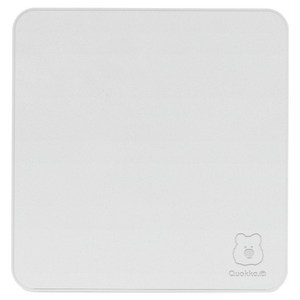
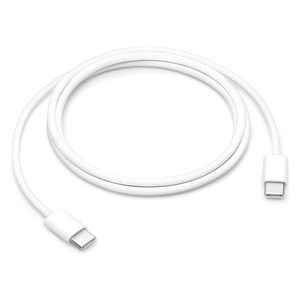
위 링크는 쿠팡 파트너스 활동의 일환으로, 이에 따른 일정액의 수수료를 제공받을 수 있습니다. 가격은 쿠팡에서 확인하세요.

자주 묻는 질문
충전기를 꽂으면 화면이 혼자 눌려요. 아이패드 고장인가요?
화면 보호 필름을 떼면 터치가 돌아올까요?
모든 설정을 재설정하면 사진도 지워지나요?
참고 출처
- Apple 지원, iPhone 또는 iPad에서 화면이 작동하지 않는 경우
- Apple 지원, iPhone 또는 iPad 서비스 예약 준비하기
- Apple iPad 사용 설명서(iPadOS 26), iPad가 터치에 반응하는 방식 조절하기
- Apple iPad 사용 설명서(iPadOS 26), VoiceOver 켜기 및 연습하기
- Apple iPad 사용 설명서(iPadOS 26), 사용법 유도를 사용하여 iPad를 하나의 앱에 고정하기
- Apple iPad 사용 설명서(iPadOS 26), iPad의 중요한 취급 정보
- Apple iPad 사용 설명서(iPadOS 26), 강제로 iPad 재시동하기
- Apple iPad 사용 설명서(iPadOS 26), iPad 설정을 기본값으로 재설정하기