아이패드로 필기를 시작할 때 펜슬만 연결하고 바로 쓰기 시작하면, 줄 없는 빈 화면, 자꾸 텍스트로 바뀌는 글씨, 매번 손으로 바꾸는 지우개 때문에 금방 불편해집니다. 수업이나 회의 전에 한 번만 해 두면 되는 메모 앱·Apple Pencil 설정을 Apple 사용 설명서(iPadOS 27 기준) 순서대로 정리했습니다.

필기 세팅 6단계 한눈에 보기
위에서부터 차례로 한 번만 해 두면 됩니다. 자세한 설명은 아래에 단계별로 이어집니다.
1. 줄·격자는 '모든 새 메모'에 기본으로
노트처럼 줄이 있으면 글씨 크기와 줄 간격이 저절로 맞춰집니다. 메모마다 켜기보다 기본값으로 정해 두는 게 편합니다.
- 모든 새 메모: 설정 → 앱 → 메모 → 줄 및 격자에서 스타일을 고릅니다.
- 지금 열어 둔 메모만: 메모 안의 메모 동작 버튼(…) → 줄 및 격자 → 스타일 선택.
iPadOS 버전에 따라 '설정 → 앱 → 메모' 대신 '설정 → 메모'로 보일 수 있습니다.
2. 잠금 화면에서 펜슬로 톡, 바로 필기
지원되는 모델에서는 잠긴 아이패드의 잠금 화면을 Apple Pencil로 탭하면 바로 그리거나 쓸 수 있고, 쓴 내용은 메모 앱에 저장됩니다. 이때 어떤 메모가 열릴지는 설정 → 앱 → 메모 → 잠금 화면에서 메모에 접근에서 정합니다.
- 항상 새로운 메모 생성: 매번 빈 메모로 시작
- 최근 메모 재개: 쓰던 메모를 이어서 작성
- 옵션을 끄면 잠금 화면에서 메모 접근이 막힙니다. 아이패드를 여러 사람이 함께 본다면 끄는 것도 방법입니다.
3. 모서리 쓸어올리기: 빠른 메모와 스크린샷
다른 앱을 보다가 메모할 게 생기면 Apple Pencil로 화면 오른쪽 아래 모서리를 쓸어올리세요. 빠른 메모가 떠서 바로 적을 수 있습니다. 왼쪽 아래 모서리를 쓸어올리면 화면을 캡처해 그 위에 바로 마크업할 수 있습니다. 강의 자료 화면에 필기를 덧붙일 때 유용합니다.
모서리마다 어떤 동작을 할지는 설정 → 앱 → 메모 → 모서리 제스처에서 바꿀 수 있고, '모서리에서 손가락으로 쓸어넘기기 허용'을 켜면 손가락으로도 됩니다. 빠른 메모는 메모 앱의 '빠른 메모' 폴더에 모이고, 아이폰·맥에서도 볼 수 있습니다.
4. 손글씨 입력: 필기 위주라면 메모 앱에선 펜 도구로
손글씨 입력은 펜슬로 쓴 글씨를 입력된 텍스트로 바꿔 주는 기능입니다. 검색창이나 메시지 입력칸에 바로 쓸 수 있어 편하지만, 손글씨 그대로 남기고 싶은데 텍스트로 바뀐다면 설정을 확인하세요.
- 텍스트 변환을 아예 끄려면 설정 → Apple Pencil → 손글씨 입력을 끕니다.
- 메모 앱에서는 도구 팔레트에서 펜 왼쪽의 손글씨 도구를 고를 때만 텍스트로 바뀝니다. 손글씨로 남기려면 펜·연필·마커 도구를 쓰면 됩니다.
- 텍스트로 바꿔 쓰는 중에는 단어 위를 지그재그로 그으면 삭제, 글자 사이에 세로선을 그으면 붙이거나 띄우기, 원을 그리거나 밑줄을 그으면 선택이 됩니다.
손글씨 입력 지원 언어는 Apple의 iOS·iPadOS 기능 지원 여부 안내에서 확인할 수 있습니다.
5. 지우개 전환은 펜슬에게 맡기기
필기 속도를 가장 크게 바꾸는 설정입니다. 펜과 지우개를 오갈 때마다 도구 막대를 누르지 않아도 됩니다.
- 두 번 탭(Apple Pencil 2세대·Pro): 펜슬 몸통을 두 번 톡톡 치면 마지막으로 쓴 도구로 바뀝니다. 예를 들어 펜 ↔ 지우개. 동작은 설정 → Apple Pencil → 두 번 탭에서 고릅니다.
- 스퀴즈(Apple Pencil Pro): 몸통을 꼭 쥐면 실행 취소나 도구 팔레트 표시 같은 동작을 합니다. 설정 → Apple Pencil → 스퀴즈에서 정합니다.
- 두 번 탭이 자꾸 잘못 눌리거나 스퀴즈 힘이 맞지 않으면 설정 → 손쉬운 사용 → Apple Pencil에서 스퀴즈 압력 슬라이더, 더 느린 두 번 탭 시간을 조절할 수 있습니다.
펜슬 모델별 필기 보조 기능
Apple 사용 설명서 'Apple Pencil로 그림 그리기'에 나온 지원 목록 기준입니다. 표에 없는 기능이라도 연결·필기 자체는 됩니다.
| 기능 | Pencil Pro | 2세대 | USB-C | 1세대 |
|---|---|---|---|---|
| 두 번 탭으로 도구 전환 | 지원 | 지원 | 목록에 없음 | 목록에 없음 |
| 스퀴즈 | 지원 | 목록에 없음 | 목록에 없음 | 목록에 없음 |
| 꾹 눌러 선 진하게 | 지원 | 지원 | 목록에 없음 | 지원 |
| 호버(띄워서 미리 보기) | 지원 (호환 iPad) | iPad Pro 11(4세대)·12.9(6세대)에서 | 목록에 없음 | 목록에 없음 |
| 배럴 롤(돌려서 펜 각도) | 지원 | 목록에 없음 | 목록에 없음 | 목록에 없음 |

6. 도구 막대와 지우개 방식 정리
- 도구 막대 위치: 도구 막대를 화면 가장자리로 끌어 옮길 수 있습니다. 손이 자주 닿지 않는 쪽에 두세요.
- 자동 최소화: 도구 막대의 더 보기 버튼 → 자동 최소화를 켜면 쓰는 동안 막대가 작아져 필기 공간이 넓어집니다.
- 픽셀 지우개 / 대상 지우개: 지우개 도구를 다시 탭해 고릅니다. 픽셀 지우개는 문지른 부분만, 대상 지우개는 터치한 획을 통째로 지웁니다. 글자 한 획씩 정리할 땐 대상 지우개가 빠릅니다.
- 지우개 없이 지우기: 펜·모노라인·마커 도구로 글 위에 줄을 긋고 펜슬을 화면에 길게 누르고 있으면 지워집니다.
- 직선: 표나 밑줄은 눈금자 도구를 켜고 가장자리를 따라 그으면 반듯해집니다. 두 손가락으로 돌리면 각도가 바뀝니다.
필기한 뒤에 쓸모 있는 기능
지원 언어에서는 메모 앱에서 손글씨 내용도 검색되고, 제목이 없는 메모는 손글씨 첫 줄이 제목으로 제안됩니다. 손글씨를 선택하면 '수평 맞추기'로 비뚤어진 줄을 평평하게 만들 수 있습니다. 다만 글씨를 매끄럽게 다듬는 정밀 조정은 사용 설명서 기준 영어·프랑스어·독일어 등 일부 언어만 지원하고, 지원 언어 목록에 한국어는 없습니다.
필기용 펜슬을 새로 고른다면
두 번 탭·스퀴즈·호버까지 쓰려면 Apple Pencil Pro, 필기 위주로 가볍게 쓰려면 USB-C 모델이 선택지입니다. 사기 전에 Apple Pencil 호환성 표에서 내 아이패드를 꼭 확인하세요.
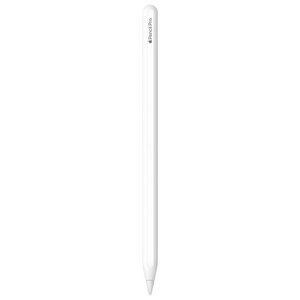

위 링크는 쿠팡 파트너스 활동의 일환으로, 이에 따른 일정액의 수수료를 제공받을 수 있습니다. 가격은 쿠팡에서 확인하세요.

자주 묻는 질문
메모 앱에서 쓴 글씨가 자꾸 텍스트로 바뀌어요.
'정밀 조정' 버튼이 안 보여요.
손가락으로도 필기할 수 있나요?
참고 출처
- iPad 사용 설명서, iPad의 메모 앱에서 그림 및 손글씨 추가하기
- iPad 사용 설명서, iPad에서 메모 보기 변경하기
- iPad 사용 설명서, iPad에서 메모 설정 변경하기
- iPad 사용 설명서, iPad에서 빠른 메모 생성하기
- iPad 사용 설명서, iPad에서 Apple Pencil로 메모 빠르게 작성하기
- iPad 사용 설명서, iPad에서 손글씨 입력 기능으로 텍스트 입력하기
- iPad 사용 설명서, iPad에서 Apple Pencil로 그림 그리기
- iPad 사용 설명서, iPad에서 마크업을 사용하여 그리기 및 손글씨 쓰기
- iPad 사용 설명서, Apple Pencil의 두 번 탭 및 스퀴즈 설정 조절하기