"iCloud 저장 공간이 가득 찼습니다" 알림이 뜨면 백업이 멈추고 사진·파일 동기화도 멈춥니다. 바로 요금제를 올리기 전에 무엇이 iCloud를 채우는지 보고, 오래된 백업과 사진부터 정리해 보세요. 그래도 모자랄 때 고를 iCloud+ 요금제(한국 요금)까지 Apple 공식 문서 기준으로 정리했습니다.

먼저 헷갈리기 쉬운 점 하나. iPhone 저장 공간과 iCloud 저장 공간은 서로 다른 공간입니다. 아이폰 본체가 꽉 찬 경우라면 아이폰 저장공간 가득 찼을 때 정리하는 법을 보세요. 이 글은 Apple 계정에 딸린 온라인 공간, 즉 iCloud 쪽 이야기입니다.
무엇이 iCloud를 채웠는지에 따라
| 많이 차지하는 항목 | 먼저 할 일 | 주의할 점 |
|---|---|---|
| 백업 | 예전 기기 백업 삭제, 필요 없는 앱 백업 끄기 | 백업을 지우면 그 기기의 iCloud 백업도 꺼짐 |
| 사진 | 필요 없는 사진·비디오 삭제, 원본은 먼저 다른 곳에 보관 | iCloud 사진 사용 중이면 모든 기기에서 함께 삭제 |
| iCloud Drive | 파일 앱에서 큰 파일·폴더 정리 | 삭제 파일은 30일간 최근 삭제된 항목에 보관 |
| 메시지·메일 | 대화별 첨부 파일 삭제, iCloud Mail 정리 | iCloud 메시지 보관을 켰다면 다른 기기에서도 삭제 |
| 정리해도 부족 | iCloud+ 요금제로 업그레이드 | 무료는 5GB, 유료는 50GB부터 |

1. 용량부터 확인: 무엇이 얼마나 쓰나
iCloud를 설정하면 5GB가 무료로 주어집니다. 백업, 사진, iCloud Drive, 메시지, 메일이 모두 이 5GB를 나눠 씁니다. 사진이 조금만 쌓여도 금방 차는 이유입니다.
- 설정 앱을 열고 맨 위 사용자 이름을 누릅니다.
- iCloud를 누른 뒤 저장 공간(또는 계정 저장 공간 관리)을 누릅니다.
- 막대 그래프와 항목별 사용량이 나옵니다. 가장 큰 항목부터 손대면 효과가 큽니다.
메뉴 이름은 iOS 버전에 따라 조금 다를 수 있습니다.
2. 가장 쉬운 정리: 오래된 백업과 백업 항목 줄이기
바꾼 지 오래된 예전 아이폰이나 아이패드 백업이 그대로 남아 있는 경우가 많습니다. 경로는 설정 → 사용자 이름 → iCloud → 저장 공간 → 백업입니다. 여기서 기기 이름을 누르면 두 가지를 할 수 있습니다.
- 앱별 백업 끄기: 목록에서 백업할 필요가 없는 앱을 끄고 '끄기'를 누릅니다. 그 앱의 iCloud 백업이 꺼지고 iCloud에 있던 해당 정보도 지워집니다. 일부 앱은 항상 백업되어 끌 수 없습니다.
- 백업 삭제: 'iCloud에서 끄기 및 삭제하기'를 누르고 한 번 더 눌러 확인합니다. 백업을 지우면 그 기기의 iCloud 백업도 꺼집니다. Apple 문서에 따르면 백업을 끄거나 중지한 뒤에도 백업은 180일간 남아 있습니다.
참고로 iCloud 사진이나 iCloud 메시지 보관을 켜 두었다면, 사진·메시지는 이미 iCloud에 동기화되어 있으므로 백업에 다시 들어가지 않습니다. 연락처·캘린더·메모도 마찬가지입니다.
3. 사진 정리: 지우기 전에 반드시 보관부터
iCloud 사진을 켜 두면 사진과 비디오가 iCloud 저장 공간과 기기 저장 공간을 함께 씁니다. 대부분 가장 큰 덩어리가 여기서 나옵니다.
- 사진 앱 → 보관함 → 선택으로 지울 사진을 고르고 삭제 버튼을 누릅니다.
- 지운 사진은 30일 동안 '최근 삭제된 항목'에서 되살릴 수 있습니다. Apple 문서는 이 항목이 iCloud 저장 공간에 포함되지 않는다고 안내합니다.
가장 중요한 점: iCloud 사진을 쓰는 중이면 한 기기에서 지운 사진은 같은 Apple 계정의 모든 기기에서 지워집니다. Apple도 계속 보관할 사진은 삭제 전에 백업하라고 안내합니다. 컴퓨터나 USB 메모리 같은 외장 저장 장치에 먼저 옮겨 두고, 잘 열리는지 확인한 뒤 지우세요.
아이폰 본체 공간이 부족하다면 '저장 공간 최적화'를 켜 두는 것도 방법입니다. 다만 이 기능은 기기 공간을 아끼는 것이지, iCloud 사용량을 줄여 주지는 않습니다.
4. iCloud Drive·메시지·메일 정리
- iCloud Drive: 파일 앱 → 둘러보기 → iCloud Drive → 더 보기(…) → 선택 → 항목 선택 후 삭제. 지운 파일은 30일간 최근 삭제된 항목에 보관됩니다.
- 메시지 첨부 파일: 대화를 열고 상단 연락처 이름 → 사진 → 편집 → 사진 선택에서 여러 개를 골라 지웁니다. 대화 전체는 왼쪽으로 쓸어 삭제합니다.
- iCloud Mail: Mail 앱의 iCloud 받은편지함에서 정리 추천 사항을 열면 큰 첨부 파일이 있는 메일 등을 모아 정리할 수 있습니다.
- 음성 메모: 녹음을 지운 뒤 '최근 삭제된 항목'에서 영구 삭제까지 해야 정리가 끝납니다.
5. 그래도 부족하면: iCloud+ 요금제 비교
정리해도 금방 다시 찬다면 요금제를 올리는 편이 낫습니다. 한국 요금은 다음과 같습니다(Apple 공식, 세금 포함, 작성일 기준).
| 요금제 | 월 요금 | HomeKit 보안 비디오 카메라 | 이런 분께 |
|---|---|---|---|
| 무료 | 0원 (5GB) | 지원 안 함 | 사진은 다른 곳에 보관, 연락처·메모만 동기화 |
| 50GB | 1,100원 | 1대 | 아이폰 1대 백업 + 사진 조금 |
| 200GB | 4,400원 | 최대 5대 | 사진을 모두 iCloud에 두는 1~2인 |
| 2TB | 14,000원 | 무제한 | 가족 공유, 4K 영상이 많은 경우 |
| 6TB | 44,000원 | 무제한 | 가족 여럿이 사진·영상 원본 보관 |
| 12TB | 88,000원 | 무제한 | 대용량 작업 파일까지 보관 |
- 유료 요금제에는 용량 외에 iCloud 비공개 릴레이, 나의 이메일 가리기, 사용자 설정 이메일 도메인 같은 기능이 함께 들어 있습니다.
- 어떤 요금제든 최대 5명의 다른 가족 구성원과 추가 비용 없이 나눠 쓸 수 있습니다. 각자의 파일과 사진은 서로 보이지 않습니다.
- 위 한국 요금은 2024년 8월 21일 이후 새로 가입한 고객 기준입니다.
6. 업그레이드·다운그레이드 하는 법
업그레이드: iOS 18.4 이상(iOS 26 포함)에서는 설정 → 사용자 이름 → 구독 → '활성' 아래 iCloud+를 누르고 요금제를 고릅니다. 아직 무료라면 설정 → 사용자 이름 → iCloud 화면의 'iCloud+로 업그레이드'로 가입할 수 있습니다.
다운그레이드·취소: 같은 경로(설정 → 사용자 이름 → 구독 → iCloud+)에서 '모든 요금제 보기'로 작은 요금제를 고르거나 '구독 취소'를 누릅니다. 변경은 현재 청구 기간이 끝난 뒤 적용됩니다.
내리기 전에 꼭 확인하세요. 쓰고 있는 용량이 새 요금제보다 많으면 iCloud는 동기화와 업데이트를 하지 않고 백업도 되지 않습니다. 넘치는 사진·파일은 미리 내려받거나 지워 두어야 합니다. 무료로 돌아가면 나의 이메일 가리기, 비공개 릴레이 같은 iCloud+ 기능도 쓸 수 없습니다.
사진 지우기 전 보관용 USB-C 메모리
iCloud 사진에서 사진을 지우면 모든 기기에서 사라집니다. USB-C 포트가 있는 아이폰이라면 USB-C 메모리를 바로 꽂아 원본을 옮겨 둔 뒤 정리할 수 있습니다.
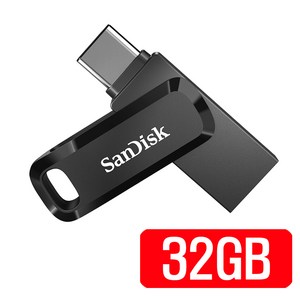
위 링크는 쿠팡 파트너스 활동의 일환으로, 이에 따른 일정액의 수수료를 제공받을 수 있습니다. 가격은 쿠팡에서 확인하세요.

자주 묻는 질문
iCloud가 꽉 차면 이미 올라간 사진이 사라지나요?
예전 아이폰 백업을 지워도 괜찮을까요?
가족이 각자 요금제를 내야 하나요?
참고 출처
- Apple 지원, Apple 기기에서 iCloud 저장 공간 관리하기
- Apple 지원, iCloud+ 요금제 및 가격
- Apple 지원, iCloud+를 구입하거나 현재 사용 중인 저장 공간 요금제 업그레이드하기
- Apple 지원, iCloud+ 요금제 다운그레이드 또는 취소하기
- Apple 지원, iCloud 백업에 포함되는 항목
- Apple 지원, iCloud를 사용하여 iPhone 또는 iPad를 백업하는 방법
- Apple 지원, iCloud 사진 설정 및 사용하기
- Apple, iCloud+ (apple.com/kr)