에어팟 소리 작음 문제는 고장보다 설정 때문인 경우가 많습니다. 아이폰의 '큰 오디오 소리 줄이기' 상한선, 헤드폰 알림 뒤 자동으로 낮아진 음량, 개인 맞춤형 음량·대화 인지, 그리고 막힌 스피커 망이 대표적입니다. iOS 27과 Apple 공식 안내를 기준으로 증상별 원인과 해결 순서, 한쪽만 작을 때와 안드로이드에서 쓸 때까지 정리했습니다.

확인 기준일 2026-10-26. support.apple.com/ko-kr의 iPhone 사용 설명서(iOS 27)와 AirPods 지원 문서를 기준으로 썼습니다. 메뉴 이름은 iOS 버전과 AirPods 모델에 따라 조금 다를 수 있습니다.
증상 → 원인 → 해결 한눈에 보기
내 증상에 맞는 줄부터 보고, 해당 번호의 본문으로 내려가세요.
| 증상 | 의심할 원인 | 해결 (본문 번호) |
|---|---|---|
| 음량을 올려도 어느 선에서 더 안 커짐 | 큰 오디오 소리 줄이기 상한선 | 헤드폰 안전성에서 슬라이더 조정 (1) |
| 슬라이더가 잠겨 바꿀 수 없음 | 스크린 타임 제한 | 콘텐츠 및 개인정보 보호 제한 확인 (1) |
| 연결할 때마다 작게 시작 | 헤드폰 알림 뒤 자동 음량 낮춤 | 음량 다시 올리기, 건강 앱 기록 확인 (2) |
| 듣다가 저절로 작아졌다 커짐 | 대화 인지, 개인 맞춤형 음량 | 제어 센터·Bluetooth 설정에서 끄기 (3) |
| 음악 앱만 작거나 소리 결이 이상함 | 음악 EQ, AirPods 이퀄라이저 | EQ 끔, 이퀄라이저 '권장' (4) |
| 한쪽이 다른 쪽보다 작음 | 밸런스 치우침, 한쪽 망 막힘 | 밸런스 가운데, 작은 쪽 망 청소 (5) |
| 점점 먹먹하고 작아짐 | 귀지·먼지, 이어팁 밀착 불량 | 망 청소, 음향 밀착 테스트 (6·7) |
| 지하철·버스에서만 작게 느껴짐 | 주변 소음 | 노이즈 캔슬링 모드 (8) |
| 안드로이드폰에서만 작음 | 아이폰 전용 설정 메뉴가 없음 | 폰 쪽 음량·블루투스 설정 확인 (9) |

1. '큰 오디오 소리 줄이기' 상한선부터 확인
가장 먼저 볼 곳입니다. 이 기능이 켜져 있으면 아이폰이 헤드폰 오디오를 분석해 정해 둔 데시벨을 넘는 소리를 줄입니다. 음량 버튼을 눌러도 어느 이상 커지지 않는다면 이 상한선에 걸린 것입니다.
- 설정 앱 → 사운드 및 햅틱을 탭합니다.
- 아래로 스크롤해 헤드폰 아래의 헤드폰 안전성을 탭합니다.
- 큰 오디오 소리 줄이기(설명서에 따라 '큰 소리 줄이기')가 켜져 있으면 슬라이더를 조금 오른쪽으로 옮기거나 끕니다.
슬라이더가 움직이지 않으면 스크린 타임 제한일 수 있습니다. 가족 구성원 기기라면 설정 → 스크린 타임 → 콘텐츠 및 개인정보 보호 제한 → 큰 소리 줄이기가 '허용 안 함'인지 보세요. 아이 청력 보호용으로 걸어 둔 것이라면 무리하게 풀지 않는 편이 좋습니다.
같은 화면의 내장 스피커 → 음량 제한(최대 음량 제한)은 아이폰 스피커용 설정입니다. 에어팟 음량과는 별개입니다.
2. 헤드폰 알림을 받은 뒤 작게 시작하는 경우
Apple 안내에 따르면 예를 들어 지난 7일 동안 80dB 이상의 소리에 총 40시간 노출되면 음량을 줄이라는 헤드폰 알림이 옵니다. 알림을 받은 뒤 다음에 헤드폰을 연결하면 음량이 자동으로 낮게 설정됩니다. 고장이 아니라 정해진 동작이니 필요하면 다시 올리면 됩니다.
- 알림 기록: 건강 앱 → 둘러보기 → 청력 → 헤드폰 알림
- 알림 켜고 끄기: 설정 → 사운드 및 햅틱 → 헤드폰 안전성 → 헤드폰 알림. 국가·지역에 따라 끌 수 없습니다.
- 전화 통화는 노출 시간에 포함되지 않습니다(미디어 오디오만 해당).
3. 저절로 작아진다면 대화 인지·개인 맞춤형 음량
AirPods 4(ANC), AirPods 5(두 모델 모두), AirPods Pro 2·3, AirPods Max 2에는 상황에 따라 음량을 바꾸는 기능이 있습니다.
- 대화 인지: 내가 말을 시작하면 미디어 음량이 낮아지고, 대화가 끝나면 원래대로 돌아옵니다. 스템을 길게 눌러 바로 끝낼 수도 있습니다. 켜고 끄기는 제어 센터 → 음량 조절 길게 터치 → 대화 인지입니다.
- 개인 맞춤형 음량: 주변 환경과 평소 음량 습관을 학습해 미디어 음량을 미세 조정합니다. 설정 → Bluetooth → AirPods 옆 추가 정보 버튼에서 켜고 끕니다. 안 보이면 먼저 오디오 및 라우팅을 탭하세요.
4. 음악 앱만 작다면 EQ 되돌리기
Apple은 헤드폰 소리를 맞추기 전 기본값으로 돌리는 순서를 이렇게 안내합니다.
- 설정 → 앱 → 음악 → EQ를 끔으로 바꿉니다.
- AirPods 4 이후, AirPods Pro 2 이후, AirPods Max 2는 3밴드 이퀄라이저가 있습니다. 설정 → 화면 상단 AirPods 이름 → 오디오 및 라우팅 → 이퀄라이저에서 '사용자화'를 '권장'으로 바꿔 비교해 보세요. 사용자 설정 EQ는 AirPods에 저장돼 다른 페어링된 기기에도 적용됩니다.
작은 소리가 전반적으로 잘 안 들린다면 설정 → 손쉬운 사용 → 오디오 및 시각 효과 → 오디오 조정을 켜 보세요. 부드러운 소리를 키우고 특정 주파수를 강화합니다. AirPods 2 이후 모델, 모든 AirPods Pro·AirPods Max에서 쓸 수 있습니다. 단, AirPods Pro 2·3에서 청력 보조 기능을 켜면 오디오 조정 설정은 적용되지 않습니다.
5. 한쪽만 작을 때 (좌우 불균형)
Apple은 한쪽 음량이 다른 쪽보다 크거나 작을 때 아래 순서를 안내합니다.
- 이어팁이 있는 모델은 이어팁을 분리하고 양쪽 마이크·스피커 망을 비교해 봅니다. 이물질이 보이면 6번 방법으로 청소합니다.
- 설정 → 손쉬운 사용 → 오디오 및 시각 효과에서 밸런스 슬라이더가 가운데인지 확인합니다.
- 같은 화면의 모노 오디오가 필요 없이 켜져 있지 않은지도 봅니다.
AirPods Pro를 주변음 허용 모드로 쓸 때만 한쪽이 작다면, 오디오 조정의 주변음 허용 사용자화에 있는 밸런스 슬라이더도 확인하세요. 한쪽이 아예 안 들리면 충전·재설정이 먼저입니다. 에어팟 한쪽만 들릴 때 해결 방법과 에어팟 재설정 방법을 참고하세요.
6. 먹먹하고 점점 작아진다면 망 청소
설정이 정상인데 예전보다 답답하게 들린다면 스피커 망에 귀지나 먼지가 쌓였을 가능성이 큽니다.
- 준비물: PEG-6 카프릴릭/카프릭 글리세라이드가 든 미셀라 워터, 증류수, 부드러운 아동용 칫솔(또는 Belkin AirPods Cleaning Kit)
- 미셀라 워터에 적신 칫솔로 망을 약 15초 둥글게 문지르고, 뒤집어 종이 타월에 대고 눌러 닦습니다. 세 번 반복한 뒤 증류수로 같은 과정을 합니다.
- AirPods Pro는 이어팁을 먼저 분리합니다. 이어팁은 물로만 헹구고 완전히 말린 뒤 끼웁니다.
- 케이스에 넣거나 쓰기 전에 최소 2시간 말립니다. 흐르는 물, 날카로운 물건, 연마재는 쓰지 않습니다.
7. AirPods Pro는 이어팁 밀착 확인
이어팁이 맞지 않으면 소리가 새어 작고 저음이 약하게 들립니다. 설정 → 화면 상단 AirPods Pro 이름 → 음향 밀착 테스트(또는 '이어팁 착용 테스트')를 실행하세요. 변경을 권하면 착용 위치를 고쳐 다시 테스트하고, 같은 결과면 다른 크기로 바꿉니다. 왼쪽과 오른쪽에 다른 크기가 필요할 수도 있습니다.
8. 시끄러운 곳에서만 작게 들린다면
지하철처럼 시끄러운 곳에서는 주변 소음 때문에 작게 느껴질 수 있습니다. 노이즈 캔슬링 지원 모델이라면 듣기 모드를 노이즈 캔슬링으로 바꾸면 음량을 크게 올리지 않아도 됩니다. 방법은 에어팟 노이즈 캔슬링 설정 글에 정리했습니다.
9. 안드로이드폰에서 쓸 때
Apple 안내에 따르면 에어팟은 안드로이드 같은 타사 기기에서 Bluetooth 헤드셋으로 쓸 수 있고, Siri는 쓸 수 없습니다.
- 위 1~4번의 헤드폰 안전성, 개인 맞춤형 음량, 오디오 조정 같은 메뉴는 아이폰·아이패드 설정 화면에 있습니다. 안드로이드에서는 이 메뉴로 조절할 수 없으니 폰 자체의 음량·블루투스 설정을 확인하세요. 메뉴 위치는 제조사마다 다릅니다.
- AirPods에 저장되는 사용자 설정 EQ가 안드로이드에서도 적용되는지는 Apple 문서에 따로 나와 있지 않습니다.
- 망 청소·이어팁 점검은 어느 폰에서 쓰든 똑같이 효과가 있습니다.
- 다시 연결할 때: AirPods 4·5·Pro 3는 케이스를 열고 기기 옆에서 케이스 앞면을 두 번 탭, AirPods 1~3·Pro 1·2는 케이스 뒷면 설정 버튼을 상태 표시등이 흰색으로 깜빡일 때까지 누릅니다.
수리 맡기기 전 마지막 점검
- ☐ 헤드폰 안전성의 큰 오디오 소리 줄이기 슬라이더를 확인했다
- ☐ 헤드폰 알림 뒤 음량을 다시 올려 봤다
- ☐ 대화 인지·개인 맞춤형 음량을 껐을 때와 비교했다
- ☐ 음악 EQ 끔, AirPods 이퀄라이저 '권장'으로 맞췄다
- ☐ 밸런스가 가운데이고 모노 오디오가 꺼져 있다
- ☐ 망을 Apple 방법대로 청소하고 2시간 말렸다
- ☐ (Pro) 음향 밀착 테스트를 통과했다
모두 해도 작다면 Apple 지원에서 점검을 받으세요. Apple은 청소로 해결되지 않으면 서비스를 받으라고 안내합니다.
설정·청소로도 안 될 때 참고할 제품
위 방법을 모두 해도 소리가 작다면 먼저 Apple 지원에서 점검·수리를 받아 보세요. 오래 써서 새로 장만한다면 현재 판매 중인 모델입니다. 가격은 작성일 기준이며 바뀔 수 있습니다.

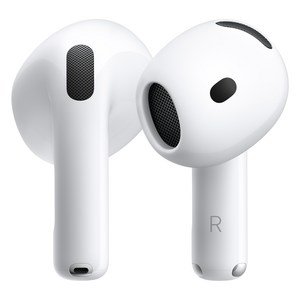
위 링크는 쿠팡 파트너스 활동의 일환으로, 이에 따른 일정액의 수수료를 제공받을 수 있습니다. 가격은 쿠팡에서 확인하세요.

자주 묻는 질문
'큰 오디오 소리 줄이기'를 끄면 청력에 안 좋지 않나요?
통화할 때만 소리가 작아요.
한쪽만 작은데 밸런스는 가운데예요.
안드로이드폰에서도 아이폰처럼 음량 상한을 풀 수 있나요?
참고 출처
확인 기준일 2026-10-26 (iOS 27 기준). 메뉴 이름은 iOS 버전과 AirPods 모델에 따라 다를 수 있습니다.
- iPhone 사용 설명서(iOS 27), iPhone의 음량 조절하기
- iPhone 사용 설명서(iOS 27), iPhone에서 헤드폰 오디오 레벨 확인하기
- iPhone 사용 설명서(iOS 27), iPhone에서 오디오 설정 조절하기
- Apple 지원, iPhone, iPad 또는 Apple Watch의 헤드폰 알림
- Apple 지원, AirPods에서 적응형 오디오 사용하기
- Apple 지원, iPhone 또는 iPad에서 헤드폰 오디오 레벨 사용자화하기
- AirPods 사용 설명서, AirPods에서 EQ 사용자화하기
- Apple 지원, 왼쪽 또는 오른쪽 AirPods이 작동하지 않는 경우
- Apple 지원, AirPods 청소 방법 · AirPods Pro 청소 방법
- AirPods 사용 설명서, AirPods Pro 꼭 맞게 착용하기
- AirPods 사용 설명서, 타사 기기와 AirPods 페어링하기