케이블을 꽂았는데 아이폰이 충전되지 않거나, 유난히 느리거나, 80%에서 멈춰 있나요? 대부분은 고장이 아니라 케이블·포트·설정 문제입니다. Apple 공식 안내를 기준으로, 서비스센터에 가기 전 집에서 확인할 순서를 정리했습니다.

증상별로 먼저 볼 곳
| 증상 | 가장 흔한 원인 | 먼저 해볼 것 |
|---|---|---|
| 전혀 충전이 안 됨 | 케이블·어댑터 불량, 포트 이물질 | 다른 케이블·어댑터로 바꿔보기 → 포트 청소 |
| "액체가 감지됨" 경고 | 충전 포트의 물기 | 케이블 분리 후 30분 이상 자연 건조 |
| 80%에서 멈춤 | 최적화된 충전·충전 한도 설정 | 설정 → 배터리 → 충전 확인 |
| 충전이 너무 느림 | 저출력 어댑터, 기기 발열 | 20W 이상 USB-C 어댑터 사용, 서늘한 곳에서 충전 |
| 화면이 켜지지 않음 | 소프트웨어 멈춤 | 강제 재시동 |

1. 케이블과 어댑터부터 바꿔보세요
가장 흔한 원인은 케이블입니다. 겉보기엔 멀쩡해도 안쪽 선이 끊어졌거나, 인증되지 않은 저가 케이블은 충전이 되다 말다 할 수 있습니다. Apple도 첫 단계로 권장 전원 어댑터와 케이블을 쓰고 있는지 확인하라고 안내합니다.
- 다른 케이블로 바꿔 꽂아보세요. 다른 기기에서 잘 되는 케이블이면 더 확실합니다.
- 다른 어댑터·다른 콘센트로도 시도해 보세요. 멀티탭이나 노트북 USB 포트는 출력이 약할 수 있습니다.
- iPhone 15 이후 모델은 USB-C, iPhone 14 이전 모델은 Lightning 케이블을 씁니다. 고속 충전을 원하면 20W 이상 USB-C 어댑터를 쓰세요.
2. 충전 포트의 먼지를 조심스럽게 빼주세요
주머니 속 먼지가 포트 안에 쌓이면 케이블이 끝까지 들어가지 않아 접촉 불량이 생깁니다. 케이블을 꽂았을 때 헐겁거나 덜 들어가는 느낌이 들면 이 경우일 가능성이 큽니다.
- Apple 안내대로 작고 부드러운 비금속 브러시로 살살 긁어내세요.
- 물, 세정제, 압축 공기는 쓰지 마세요. 핀이나 이쑤시개 같은 금속·딱딱한 물건을 깊게 넣는 것도 피하세요.
3. "액체가 감지됨" 경고가 떴다면
iPhone XS·XR 이후 모델은 충전 포트에 물기가 있으면 경고를 띄우고 충전을 막습니다. 비를 맞았거나 욕실에서 쓴 뒤에 자주 뜹니다.
- 케이블을 아이폰과 어댑터 양쪽에서 모두 뽑으세요.
- 포트가 아래를 향하게 들고 손바닥에 가볍게 톡톡 쳐서 물기를 빼고, 통풍이 잘되는 곳에 두세요.
- 최소 30분 뒤 다시 충전해 보고, 계속 뜨면 최대 24시간까지 말려주세요.
- 쌀 속에 넣기, 드라이기 열풍, 압축 공기, 면봉·휴지 넣기는 하지 마세요. Apple이 명시적으로 권하지 않는 방법입니다.
- 급할 때는 경고 화면의 긴급 무시 옵션으로 충전하거나, 무선 충전기를 쓸 수 있습니다. 다만 포트가 젖은 채 유선 충전을 하면 부품이 손상될 수 있으니 정말 급할 때만 쓰세요.
4. 80%에서 멈춘다면 고장이 아닙니다
배터리 수명을 위한 기능 때문입니다. 최적화된 배터리 충전은 충전 습관을 학습해, 오래 꽂아둘 것으로 예상될 때 80%에서 잠시 멈췄다가 쓰기 직전에 채웁니다. iPhone 15 이후 모델은 충전 한도를 80~100% 사이(5% 단위)로 직접 정할 수도 있습니다.
- iPhone 15 이후: 설정 → 배터리 → 충전
- iPhone 14 이전: 설정 → 배터리 → 배터리 성능 상태 및 충전
- 100%까지 채워야 하는 날은 여기서 충전 한도를 100%로 올리거나, 최적화 충전을 잠시 끄면 됩니다.
5. 폰이 뜨거우면 충전이 느려집니다
게임·내비게이션을 하면서 충전하거나 햇빛 아래 두면 기기가 뜨거워지고, 아이폰은 배터리를 보호하려고 충전 속도를 줄이거나 80% 이상 충전을 잠시 멈출 수 있습니다. 두꺼운 케이스를 벗기고 서늘한 곳에서 충전해 보세요. 식으면 다시 정상적으로 충전됩니다.
6. 화면이 안 켜지면 강제 재시동
배터리가 아니라 소프트웨어가 멈춰 충전 화면이 안 뜨는 경우도 있습니다. iPhone 8 이후 모든 모델은 같은 방법입니다.
- 음량 높이기 버튼을 눌렀다 뗍니다.
- 음량 낮추기 버튼을 눌렀다 뗍니다.
- 측면 버튼을 Apple 로고가 나타날 때까지 길게 누릅니다.
배터리가 완전히 방전됐다면 충전기에 꽂고 30분 정도 기다린 뒤 시도하세요.
7. 무선 충전만 안 될 때
- 두꺼운 케이스, 카드 지갑, 금속 링이 붙어 있으면 빼고 다시 올려보세요.
- 충전 패드 중앙에 정확히 올렸는지 확인하세요. 조금만 어긋나도 충전이 끊깁니다.
- 무선 충전은 iPhone 8 이후, MagSafe 자석 충전은 iPhone 12 이후 모델에서 지원합니다.
케이블·어댑터가 원인이었다면
정품이나 인증된 케이블·어댑터로 바꾸면 대부분 해결됩니다. 무선 충전을 자주 쓴다면 MagSafe 충전기도 확인해 보세요.
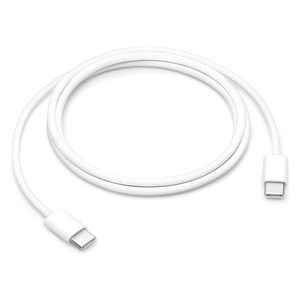
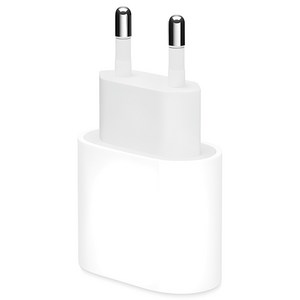
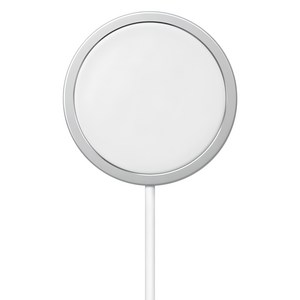
위 링크는 쿠팡 파트너스 활동의 일환으로, 이에 따른 일정액의 수수료를 제공받을 수 있습니다. 가격은 쿠팡에서 확인하세요.
8. 그래도 안 되면 서비스를 받으세요
케이블·어댑터·포트·재시동까지 다 해봤는데도 충전이 안 되면 배터리나 충전 부품 문제일 수 있습니다. Apple 지원 앱이나 Apple 수리 서비스 페이지에서 가까운 공인 서비스 제공업체를 예약하세요. 배터리가 많이 닳았는지는 설정 → 배터리의 배터리 성능 상태(최대 용량)에서 확인할 수 있습니다.

자주 묻는 질문
밤새 충전해도 배터리에 안 좋나요?
쌀에 넣어 말리면 안 되나요?
다른 회사 충전기를 써도 되나요?
참고 출처
- Apple 지원, iPhone 배터리·충전 문제 해결
- Apple 지원, iPhone에 액체 감지 경고가 표시되는 경우
- Apple 지원, iPhone의 최적화된 배터리 충전과 충전 한도