맥북 충전 안됨 증상의 상당수는 고장이 아니라 배터리 보호 기능이 충전을 잠시 멈춘 상태입니다. 배터리 메뉴에 '충전 중이 아님'·'충전 대기 중'·'한도까지 충전됨'이 보이면 대개 정상이고, MagSafe 3 표시등이 황색으로 계속 깜박이거나 어떤 어댑터로도 충전이 안 되면 점검이 필요합니다. Apple 지원 문서를 기준으로 표시별 의미와 해결 순서를 정리했습니다.

맥북 배터리 '충전 중이 아님': 정상 vs 고장 구분표
메뉴 막대 배터리 아이콘의 문구를 아래 표와 맞춰 보세요. Apple 지원 문서 확인 기준일 2026-10-21, 메뉴 이름은 macOS 버전에 따라 다를 수 있습니다.
| 보이는 표시·상황 | 뜻 | 판단 | 이렇게 하세요 |
|---|---|---|---|
| '충전 중이 아님' (90%대에서 멈춤) | 배터리 수명 보호를 위한 일시 중지. 93% 이하로 내려가면 다시 충전 | 정상 | 그대로 사용 |
| '충전 중이 아님' + 잔량이 계속 줄어듦 | 소비 전력이 공급보다 큼(영상 편집·게임), 또는 출력이 약한 전원 | 확인 | 무거운 앱 닫기 → 어댑터 와트 수 확인 |
| '충전 대기 중' (80% 전후) | 최적화된 배터리 충전이 80% 이후 충전을 늦춤 | 정상 | 급하면 '지금 완전히 충전' |
| '[%] 한도까지 충전됨' | 충전 한도 기능(Apple 실리콘, macOS Tahoe 26.4 이후) | 정상 | '지금 완전히 충전' 또는 한도 변경 |
| '완속 충전기' | 어댑터·케이블 출력이 Mac에 비해 낮음 | 확인 | 기본 제공 어댑터 이상 와트 수로 교체 |
| 80%에서 멈추고 본체가 뜨거움 | 배터리 온도가 높으면 80%에서 멈출 수 있음 | 확인 | 서늘하고 통풍되는 곳으로 옮기기 |
| MagSafe 3 표시등 황색 반복 깜박임 | 충전 문제 신호일 수 있음 | 점검 | 포트·커넥터 닦기 → 재시동 → 다른 케이블 |
| 어떤 어댑터·케이블·콘센트로도 안 오름 | 배터리·부품 문제 가능성 | 점검 | 배터리 상태 확인 → Apple 진단 → 서비스 |

맥북 충전 안됨, 5단계 빠른 체크리스트
표에서 원인이 안 보이면 아래 순서대로 해보세요.
- 문구 확인: '충전 대기 중'·'한도까지 충전됨'이면 고장이 아닙니다. 당장 100%가 필요하면 지금 완전히 충전을 고릅니다.
- 부하 줄이고 다시 꽂기: 무거운 앱을 닫고, 어댑터를 콘센트에서 뽑아 60초 기다렸다가 다시 꽂은 뒤 Apple 메뉴 → 재시동을 합니다.
- 와트 수 확인: option 키를 누른 채 Apple 메뉴 → 시스템 정보 → 전원에서 'AC 충전기 정보'의 와트 수를 봅니다. 기본 제공 어댑터보다 낮으면 바꿔 보세요.
- 케이블·포트·콘센트 바꾸기: 충전을 지원하는 케이블인지 확인하고, 포트를 마른 천으로 닦은 뒤 다른 회로의 콘센트에 꽂아 봅니다.
- 칩에 맞게 재설정 → 진단: Apple 실리콘은 재시동, Intel은 SMC 재설정(아래 6번). 그래도 안 되면 Apple 진단을 돌리고 서비스를 받습니다.
1. '충전 중이 아님'이 떠도 정상일 수 있습니다
전원이 연결된 상태에서도 배터리 상태 메뉴에 '충전 중이 아님'이 보일 수 있습니다. Apple은 대표적인 이유로 세 가지를 듭니다.
- 배터리 보호를 위한 일시 중지: 배터리 수명을 늘리려고 Mac이 스스로 충전을 멈춘 경우입니다. 배터리가 93% 이하로 내려가면 다시 충전이 시작됩니다.
- 전원이 약함: 와트 수가 낮은 어댑터는 Mac을 돌릴 힘은 되지만 배터리까지 채우지는 못할 수 있습니다.
- 무거운 작업 중: 영상 편집이나 게임처럼 전력을 많이 쓰면 소비량이 공급량보다 커져 충전이 멈출 수 있습니다.
2. 80%에서 멈추는 이유: 최적화된 충전·충전 한도·온도
최적화된 배터리 충전은 평소 충전 패턴을 익혀 100% 상태로 오래 머무는 시간을 줄여줍니다. 80%를 넘긴 뒤 충전을 늦추며, 메뉴에는 '충전 대기 중'이 표시됩니다. macOS Big Sur 11 이후에서 쓸 수 있습니다.
Apple 실리콘 Mac에 macOS Tahoe 26.4 이후가 설치돼 있다면 충전 한도도 있습니다. 80~100% 사이에서 한도를 정하면 그 근처에서 충전을 멈추고 '[%] 한도까지 충전됨'을 표시합니다. 충전량이 한도보다 5% 넘게 떨어지면 다시 충전합니다. 두 기능을 쓰더라도 Mac은 잔량을 정확히 추정하려고 가끔 100%까지 충전합니다.
- 최적화된 충전 끄기: 시스템 설정 → 배터리에서 '충전' 또는 '배터리 성능 상태' 옆 정보 버튼 → 최적화된 배터리 충전.
- 충전 한도 바꾸기: 시스템 설정 → 배터리 → '충전' 옆 정보 버튼에서 한도를 고릅니다.
- Intel 맥북은 macOS Catalina 10.15.5 이후 배터리 성능 상태 관리가 기본으로 켜져, 최대 충전량을 일시적으로 낮출 수 있습니다. 끄면 배터리 수명이 짧아질 수 있습니다.
설정과 상관없이 80%에서 멈추는데 본체가 뜨겁다면 온도 때문일 수 있습니다. Apple은 권장 배터리 온도를 넘으면 충전이 80%에서 멈출 수 있다고 안내합니다.
3. 어댑터 와트 수 확인: 맥북 충전 안됨의 흔한 원인
휴대폰 충전기나 모니터의 USB-C 포트에 연결하면 출력이 모자랄 수 있습니다. 전력이 Mac 모델에 비해 너무 낮으면 배터리 상태 메뉴와 배터리 설정에 '완속 충전기'가 표시됩니다(macOS Tahoe 26.4 이후).
| 모델 | Apple 안내 어댑터 |
|---|---|
| 맥북 에어 (2022년 이후) | 30W(13형만)·35W 듀얼·67W·70W + MagSafe 3 케이블 |
| 맥북 에어 (2018~2021년) | 30W USB-C (기본 구성품) |
| 14형 맥북 프로 (2021년 이후) | 67W·70W·96W + MagSafe 3 케이블 |
| 16형 맥북 프로 (2021년 이후) | 140W + MagSafe 3 케이블 |
- Apple은 Mac과 함께 받은 어댑터와 와트 수가 같거나 더 큰 USB-C 어댑터를 쓰라고 안내합니다.
- 일부 USB-C 케이블은 데이터 전송만 되고 충전은 안 됩니다.
- MagSafe와 USB-C를 동시에 꽂아도 한 번에 한 포트로만 충전되므로 더 빨라지지 않습니다.
4. MagSafe 3 표시등 색으로 상태 읽기
- 황색: 충전 중이거나 충전 대기 중
- 녹색: 배터리 완충
- 황색으로 반복 깜박임: 충전 문제 신호일 수 있습니다.
깜박이면 케이블과 어댑터를 모두 뽑고, 마른 천으로 MagSafe 3 포트와 커넥터의 물기·이물질을 닦은 뒤 재시동해 다시 연결합니다. 계속 깜박이면 다른 MagSafe 3 케이블이나 USB-C 케이블로 충전해 보세요.
예전 MagSafe·MagSafe 2 어댑터는 MagSafe 3와 호환되지 않습니다.
5. 전원·케이블·콘센트 점검
- 어댑터를 뽑고 60초 뒤 다시 꽂았을 때 정상이면 회선 잡음일 가능성이 큽니다. 냉장고나 안정기가 달린 조명과 같은 회로라면 다른 회로의 콘센트나 UPS를 써보세요.
- USB-C 포트는 필요하면 압축 공기로 청소하라는 것이 Apple 안내입니다.
- 소프트웨어 업데이트를 설치합니다. 어댑터와의 통신이 개선되는 경우가 있습니다.
오래 보관해 완전히 방전됐다면 어댑터를 꽂고 20분 이상 충전한 뒤 확인하세요.
6. Apple 실리콘 vs Intel 맥북 재설정 방법
먼저 Apple 메뉴 → 이 Mac에 관하여를 엽니다. '칩' 항목이 보이면 Apple 실리콘, '프로세서'에 Intel이 보이면 Intel 기반입니다. Intel이라면 option 키를 누른 채 Apple 메뉴 → 시스템 정보 → '컨트롤러'(또는 'iBridge')에서 Apple T2 칩 여부를 확인합니다.
| 구분 | 재설정 방법 |
|---|---|
| Apple 실리콘 (M 시리즈) | 전원을 연결한 채 재시동하면 됩니다. SMC 재설정 단계가 따로 없습니다. |
| Intel + T2 칩 노트북 (2018~2020년 Intel 모델) | 시스템 종료 → 내장 키보드의 control·option·shift를 7초 누름 → 그대로 전원 버튼까지 7초 더 → 모두 놓고 몇 초 뒤 켜기 |
| Intel, T2 없는 노트북 | 시스템 종료 → 왼쪽 shift·control·option + 전원 버튼을 함께 10초 → 모두 놓고 전원 버튼으로 켜기 |
7. 너무 덥거나 어댑터가 뜨거울 때
Mac 노트북은 주변 온도가 10~35°C일 때 가장 잘 동작합니다. 서늘하고 통풍이 되는 곳으로 옮겨주세요. 어댑터를 담요·카펫 위에 두지 말고, 뜨거워져 꺼졌다면 분리해 식힌 뒤 쓰세요.
어댑터·케이블을 바꿔야 한다면
'완속 충전기'가 뜨거나 케이블이 의심될 때는 출력이 넉넉한 어댑터와 충전 지원 케이블로 바꿔 보세요. 구매 전 내 Mac에 맞는 와트 수를 꼭 확인하세요.
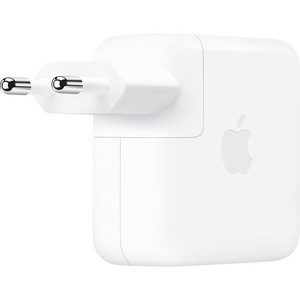
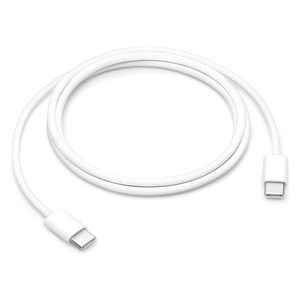
위 링크는 쿠팡 파트너스 활동의 일환으로, 이에 따른 일정액의 수수료를 제공받을 수 있습니다. 가격은 쿠팡에서 확인하세요.
8. 배터리 상태 확인과 Apple 진단
Apple 메뉴 → 시스템 설정 → 배터리에서 배터리 성능 상태를 볼 수 있습니다. '서비스가 권장됨'이면 충전량이 줄어 교체가 필요할 수 있다는 뜻입니다. 부품 점검은 Apple 진단으로 합니다.
- Apple 실리콘: 전원 버튼을 길게 눌러 시동 옵션이 나오면 손을 뗀 뒤 command-D를 누릅니다.
- Intel: 켜자마자 D 키를 길게 누릅니다. 안 되면 option-D를 누릅니다.
위 방법을 모두 해봐도 맥북 충전 안됨 상태가 이어지면 Apple 또는 공인 서비스 제공업체에 점검을 맡기세요.

자주 묻는 질문
맥북 배터리 '충전 중이 아님'이 계속 떠요. 고장인가요?
맥북을 80%까지만 충전되게 할 수 있나요?
휴대폰 충전기로 맥북을 충전해도 되나요?
꽂을 때 불꽃이 튀었어요. 고장인가요?
참고 출처
- Apple 지원, Mac의 배터리 상태 메뉴에 '충전 중이 아님'이 표시되는 경우
- Apple 지원, Mac 배터리가 충전되지 않는 경우
- Apple 지원, Mac의 최적화된 배터리 충전과 충전 한도
- Apple 지원, Intel 기반 Mac 랩탑의 배터리 성능 상태 관리에 관하여
- Apple 지원, Mac 노트북에 권장되는 전원 어댑터와 와트 수 확인
- Apple 지원, USB-C 전원 어댑터로 Mac 노트북이 충전되지 않는 경우
- Apple 지원, MagSafe 케이블 또는 전원 어댑터가 작동하지 않는 경우
- Apple 지원, Mac 노트북 컴퓨터 충전하기
- Apple 지원, Mac의 SMC를 재설정하는 방법
- Apple 지원, Apple T2 보안 칩이 탑재된 Mac 컴퓨터
- Apple 지원, Apple 진단 사용하기
- Apple 지원, Mac 노트북 배터리 성능 상태 확인하기